Veranstaltung erstellen & verwalten
Allgemeine Informationen
In diesem Bereich legst du neue Veranstaltungen an und verwaltest bestehende.
Hier definierst du die grundlegenden Informationen, Termine und Rahmenbedingungen deiner Veranstaltung.
Veranstaltung erstellen
Eine neue Veranstaltung legst du über den Button + Erstellen in der Veranstaltungsliste an.
Es öffnet sich eine Eingabemaske, in der du die wichtigsten Daten erfasst.
Stammdaten
In den Stammdaten hinterlegst du alle grundlegenden Informationen zur Veranstaltung, z. B.:
- Titel der Veranstaltung
- Beschreibung
- organisatorische Angaben
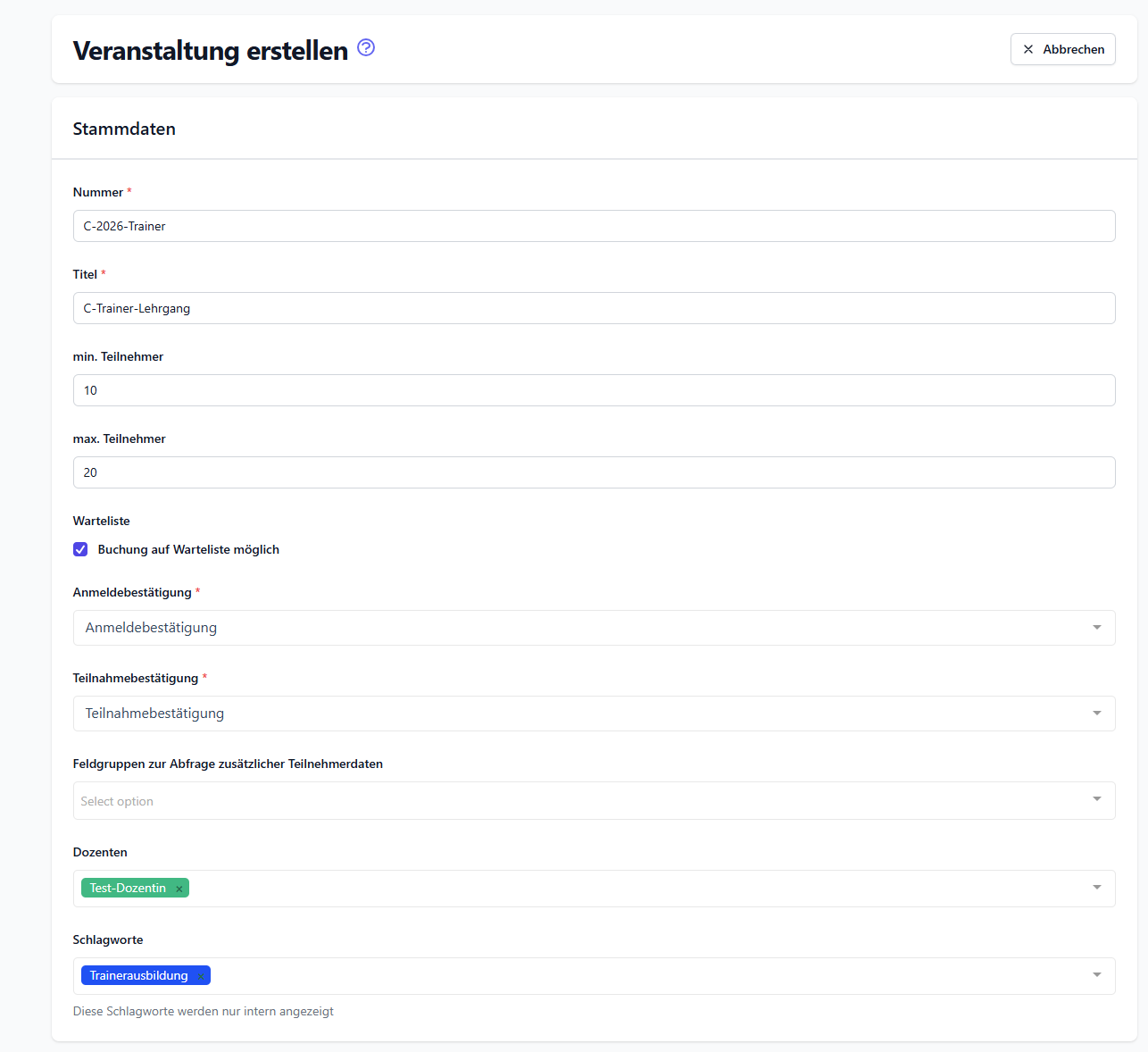
Optionen – Warteliste
In den Stammdaten kannst du auch festlegen, ob für die Veranstaltung eine Warteliste genutzt werden soll.
Ist diese Option aktiv, können sich Interessenten über die zugehörige Artikelseite vormerken lassen, wenn die Veranstaltung ausgebucht ist oder freie Plätze zunächst an bereits eingetragene Interessenten vergeben werden sollen.
Außerdem kannst du die Interessenten später direkt in der Veranstaltung im Reiter „Warteliste“ verwalten.
Termin
Der Erste Termin beschreibt den Zeitraum der Veranstaltung.
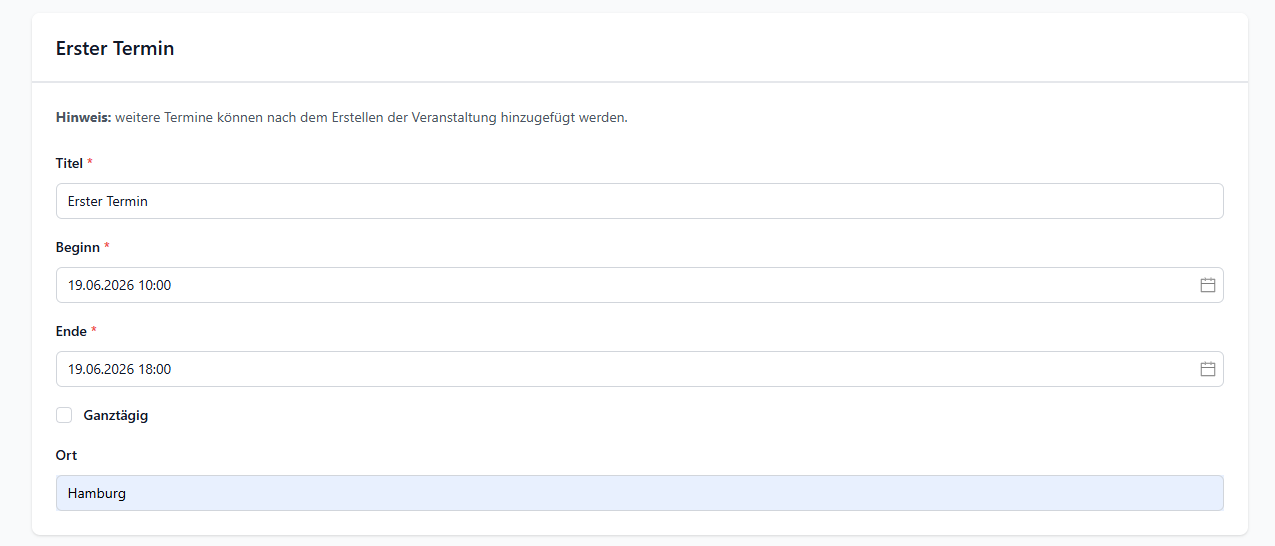
- Beim Erstellen wird zunächst ein Termin angelegt
- Weitere Termine kannst du später ergänzen
Erste Ticket-Variante beim Erstellen
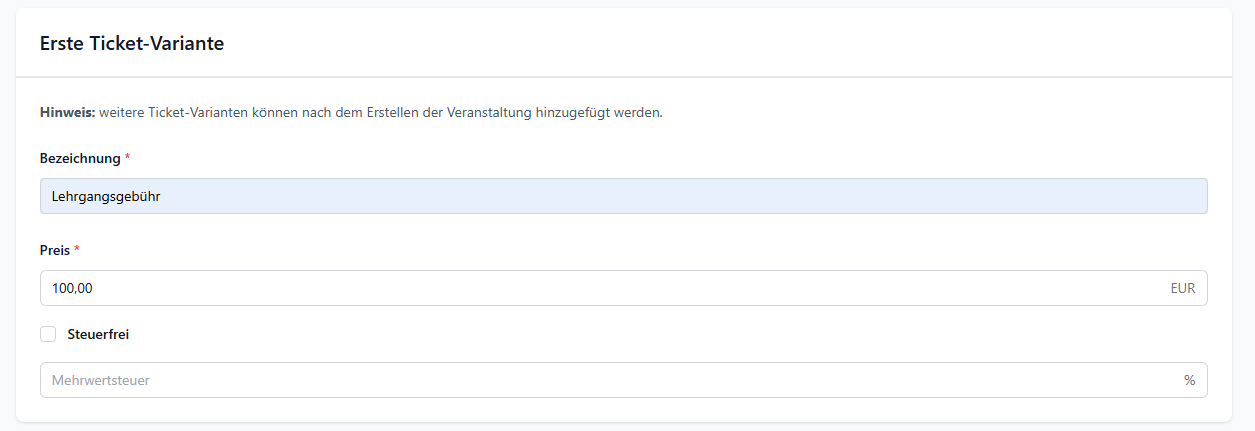
Beim Anlegen einer neuen Veranstaltung wird direkt die erste Ticket-Variante mit erfasst.
Dabei gibst du folgende Informationen an:
-
Bezeichnung
Der Name der Ticket-Variante (z. B. „Standard“, „Ermäßigt“). -
Preis
Der Preis des Tickets. Dieser wird als Netto-Preis eingegeben. -
Steuerfrei
Wenn aktiviert, wird keine Mehrwertsteuer berechnet. -
Mehrwertsteuer
Falls die Tickets nicht steuerfrei sind, kannst du hier den entsprechenden Steuersatz hinterlegen.
Hinweis
Weitere Ticket-Varianten können nach dem Erstellen der Veranstaltung jederzeit ergänzt werden.
Hinweis
Achte darauf, dass Preis und Steuer korrekt gesetzt sind, da diese direkt für Buchungen und Rechnungen verwendet werden.
Dateien zum Versand an Teilnehmer
Du kannst bereits beim Erstellen einer Veranstaltung Dateien hinterlegen, die automatisch an Teilnehmer versendet werden.
Diese Dateien werden in der Regel zusammen mit der Buchungsbestätigung per E-Mail verschickt.
Typische Beispiele sind:
- Veranstaltungsinformationen
- Anfahrtsbeschreibungen
- Zeitpläne oder Ablaufpläne
- wichtige Hinweise zur Teilnahme
Du kannst:
- bis zu 3 Dateien hochladen
- mit einer maximalen Größe von 5 MB pro Datei
Die Dateien können entweder per Klick ausgewählt oder per Drag & Drop hochgeladen werden.

Hinweis
Prüfe die Inhalte der Dateien sorgfältig, da sie automatisch an alle Teilnehmer versendet werden.
Hinweis
Du kannst die Dateien auch nachträglich in der Veranstaltung bearbeiten oder austauschen.
Optionen – Kostenträger
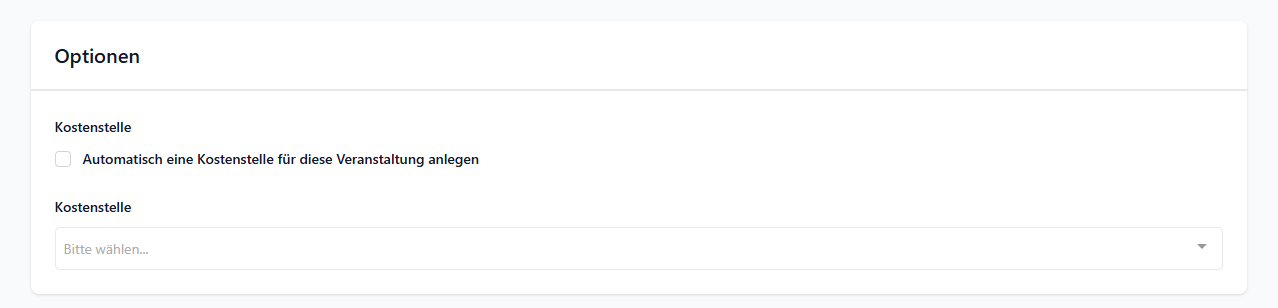
Für eine Veranstaltung kannst du eine Kostenträger hinterlegen. Diese wird später bei der Abrechnung und in Auswertungen verwendet.
Du hast dabei zwei Möglichkeiten:
-
Automatisch eine Kostenträger anlegen
Wenn du diese Option aktivierst, erstellt das System automatisch eine neue Kostenträger für die Veranstaltung. -
Bestehende Kostenträger auswählen
Alternativ kannst du eine bereits vorhandene Kostenträger auswählen und der Veranstaltung zuweisen.
Die gewählte Kostenträger wird anschließend:
- bei Rechnungen berücksichtigt
- in Exporten und Auswertungen angezeigt
Hinweis
Die Verwendung von Kostenträger ist besonders hilfreich, wenn du mehrere Veranstaltungen getrennt auswerten oder abrechnen möchtest.
Hinweis
Wenn du unsicher bist, ob eine neue oder bestehende Kostenträger verwendet werden soll, kläre dies am besten vorab mit deiner Buchhaltung.
Veranstaltung anzeigen
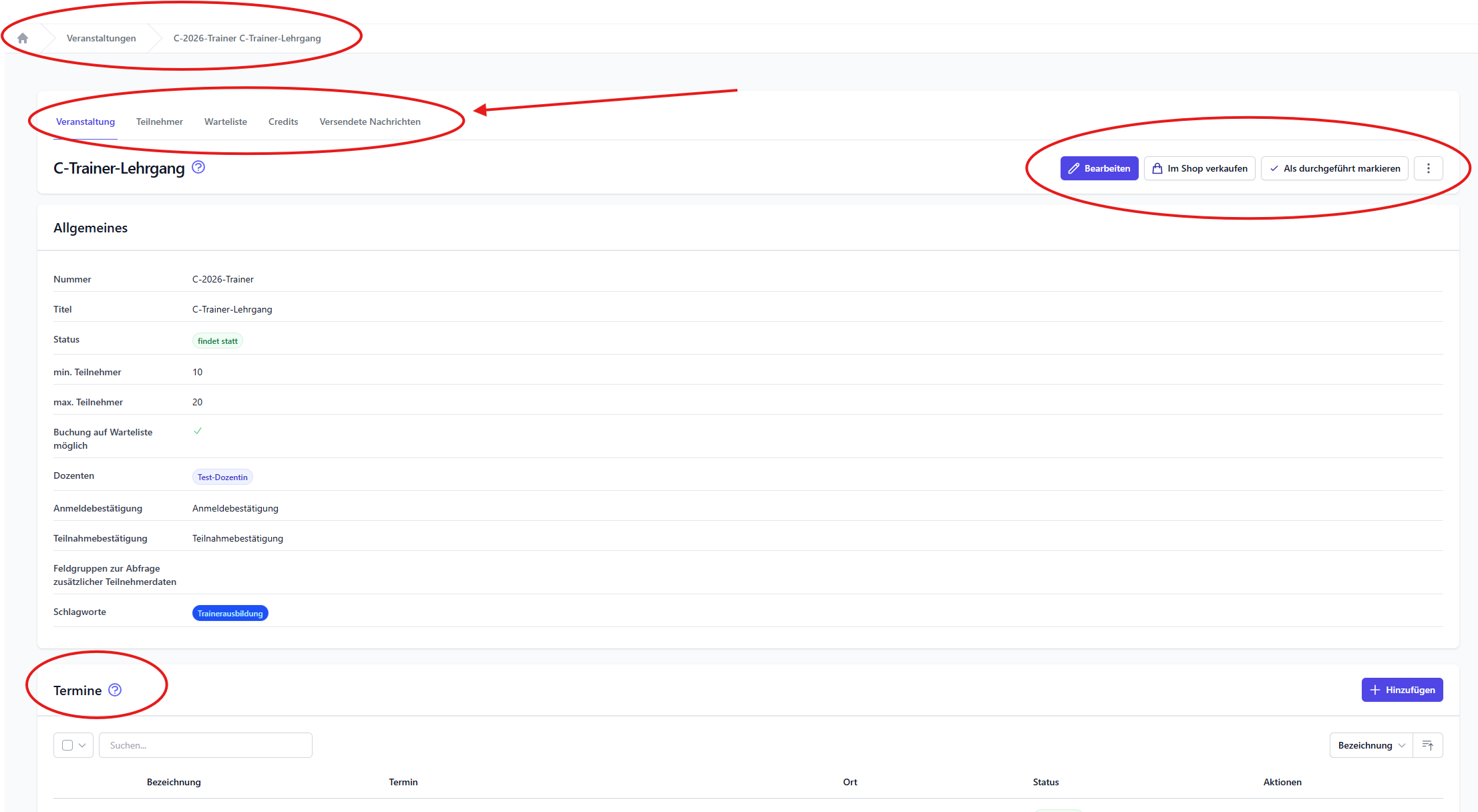
Nach dem Speichern öffnet sich die Veranstaltung automatisch in der Detailansicht. Du kannst Veranstaltungen aber auch jederzeit aus der Übersicht über das Augen-Icon in der Detailansicht öffnen.
In der Detailansicht stehen dir weitere Bereiche zur Verfügung, z. B.:
- Teilnehmer
- Termine
- Tickets
- Kommunikation
Veranstaltung bearbeiten
Du kannst eine Veranstaltung jederzeit bearbeiten:
- über das Stift-Icon in der Liste
- oder über den Button
Bearbeitenin der Detailansicht
Bearbeitet werden können:
- Stammdaten
- Termine
- weitere Einstellungen der Veranstaltung
Termine verwalten
Nach dem Anlegen der Veranstaltung kannst du:
- weitere Termine hinzufügen
- bestehende Termine bearbeiten
Das ist besonders hilfreich für:
- mehrtägige Veranstaltungen
- Veranstaltungen mit mehreren Einheiten
Veranstaltung duplizieren
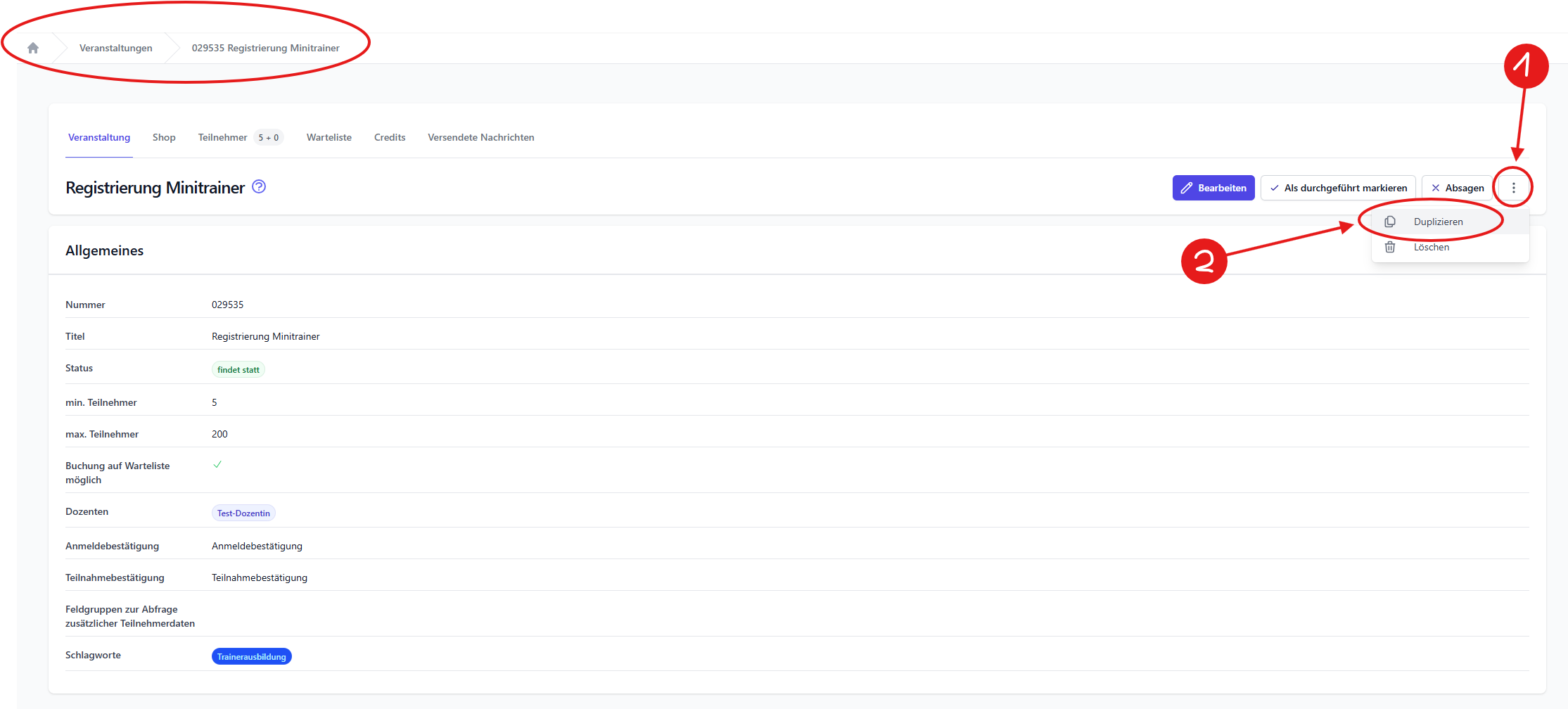
Du kannst bestehende Veranstaltungen kopieren, um Zeit zu sparen.
Das ist besonders sinnvoll bei:
- regelmäßig stattfindenden Veranstaltungen
- ähnlichen Veranstaltungsformaten
Hinweis
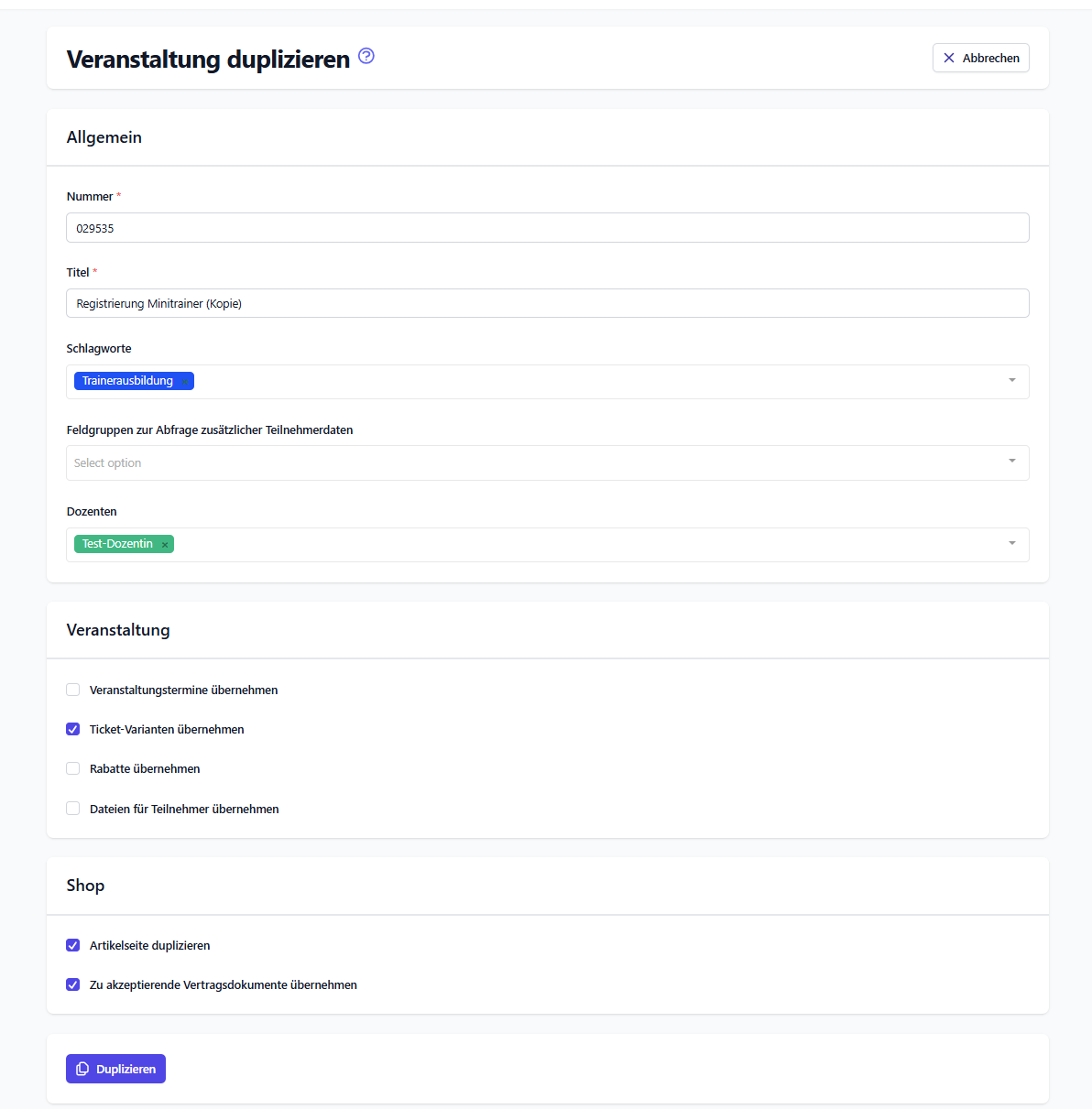
Beim Duplizieren einer Veranstaltung kannst du auswählen, welche Inhalte übernommen werden sollen.
Dazu gehören:
- Veranstaltungstermine
- Ticket-Varianten
- Rabatte
- Dateien für Teilnehmer
- Artikelseite im Shop
- zu akzeptierende Vertragsdokumente
Prüfe nach dem Duplizieren alle übernommenen Daten sorgfältig und passe sie bei Bedarf an (z. B. Termine oder Buchungszeiträume).
Veranstaltung absagen
Ganze Veranstaltung absagen
Über den Button x Absagen oben rechts in der Detailansicht kannst du eine Veranstaltung vollständig absagen.
Du kannst dabei entscheiden, ob Teilnehmer automatisch per E-Mail informiert werden.
Einzelne Termine absagen
Einzelne Termine können separat abgesagt werden.
Das ist sinnvoll, wenn z. B.:
- ein Termin ausfällt
- Ersatztermine geplant sind
Hinweise zur Nutzung
- Erfasse alle wichtigen Daten möglichst direkt beim Erstellen
- Nutze die Duplizieren-Funktion für wiederkehrende Veranstaltungen
- Prüfe Termine, Inhalte und den Status der zugehörigen Artikelseite vor der Veröffentlichung
- Halte deine Veranstaltungen aktuell (z. B. bei Änderungen oder Absagen)
Typischer Ablauf
- Veranstaltung erstellen
- Stammdaten und Termin festlegen
- weitere Termine ergänzen (falls nötig)
- Veranstaltung prüfen und ggf. anpassen
- Artikelseite im Status
Entwurfvorbereiten und anschließend öffentlich oder per Privatlink im Shop bereitstellen