Dokumentenvorlagen
Hinweis
Dieses Kapitel richtet sich an Benutzer mit der Rolle Mandantenadministrator.
Dokumentenvorlagen steuern alle Dokumente, die Javis automatisch erzeugt, z. B. Auftragsbestätigungen, Rechnungen oder Zertifikate.
Du erreichst die Dokumentenvorlagen über das Hauptmenü unter Einstellungen -> Dokumente.
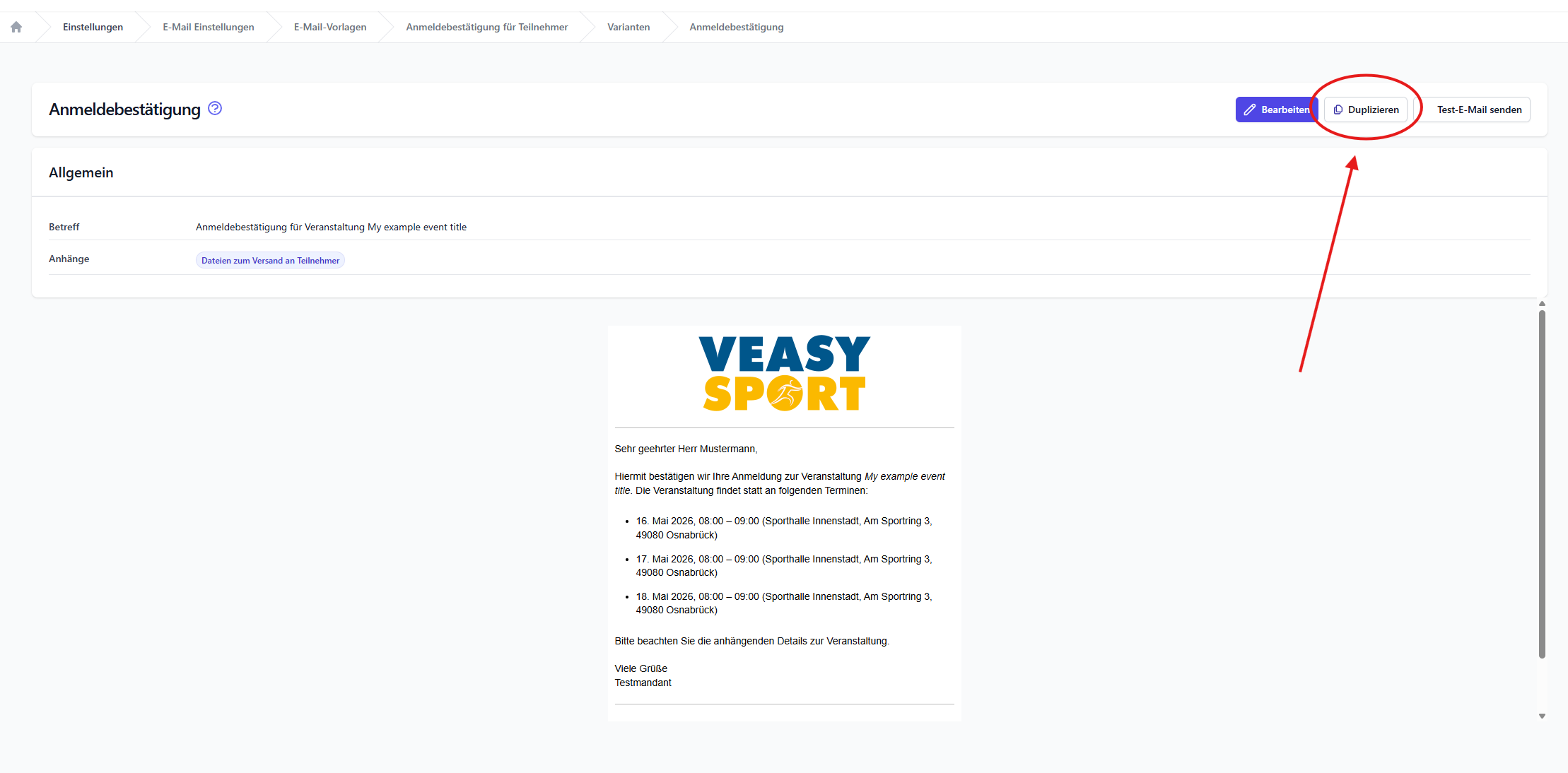
Allgemeine Informationen
Alle Dokumente sind bereits mit einer Standardkonfiguration und einem Beispielinhalt hinterlegt. Du kannst diese Vorlagen individuell anpassen und so an das Erscheinungsbild deiner Organisation anpassen.
Änderungen wirken sich auf alle zukünftigen Dokumente aus, die mit dieser Vorlage erzeugt werden.
Aufbau und Bearbeitung
Für die Bearbeitung steht dir ein Editor mit umfangreichen Funktionen zur Verfügung:
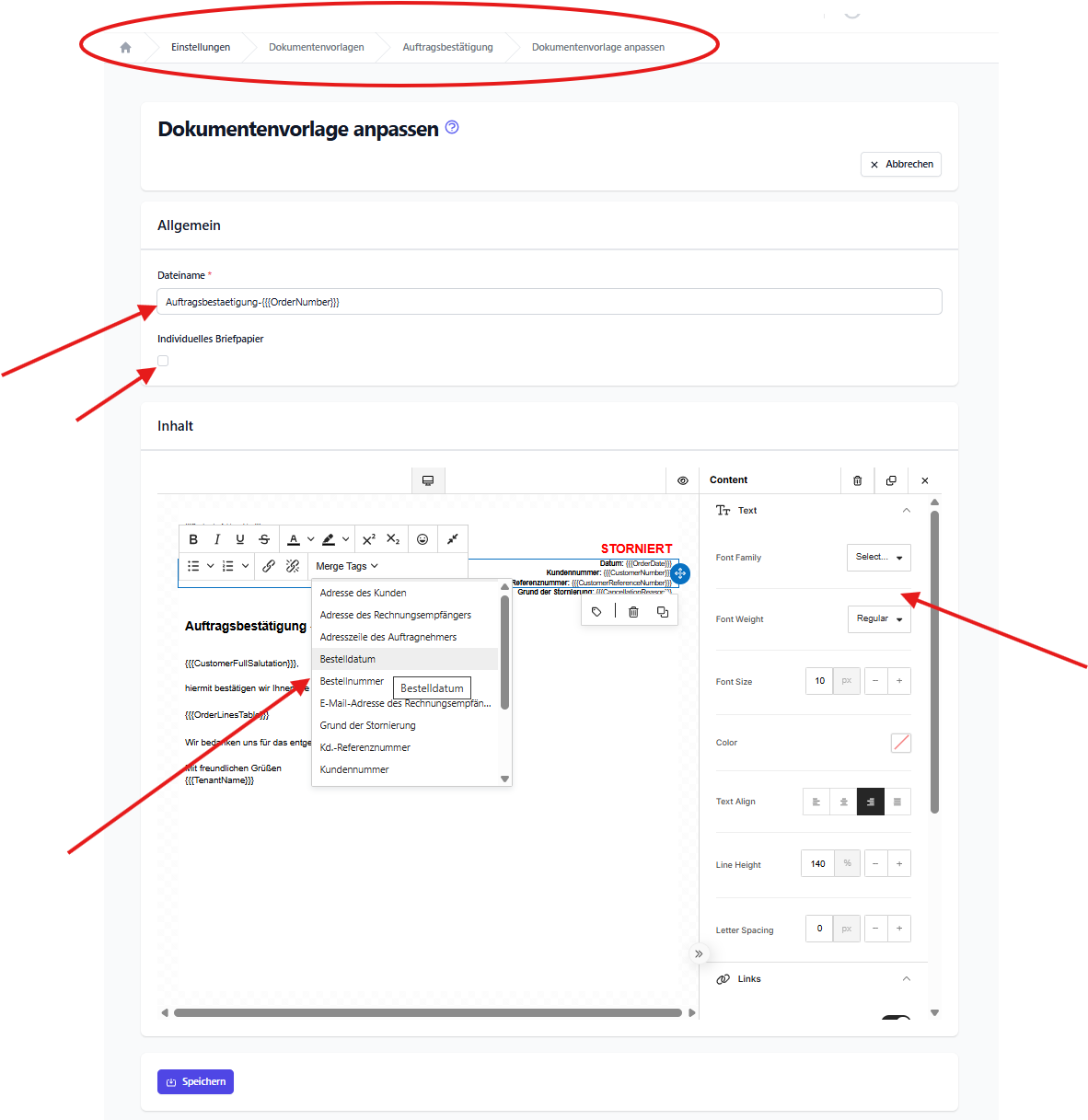
Hier kannst du Inhalte, Texte und Formatierungen anpassen. Viele Inhalte werden automatisch über Platzhalter eingefügt, z. B. Namen, Daten oder Veranstaltungsinformationen.
Achte darauf, Platzhalter korrekt zu verwenden, damit die Dokumente vollständig und korrekt erzeugt werden.
Vorschau anzeigen
Du kannst dir jederzeit eine Vorschau einer Dokumentenvorlage mit Musterdaten anzeigen lassen.
Öffne dazu die gewünschte Vorlage in der Detailansicht und wähle die Aktion Vorschau. Daraufhin wird das PDF heruntergeladen und du kannst es öffnen.
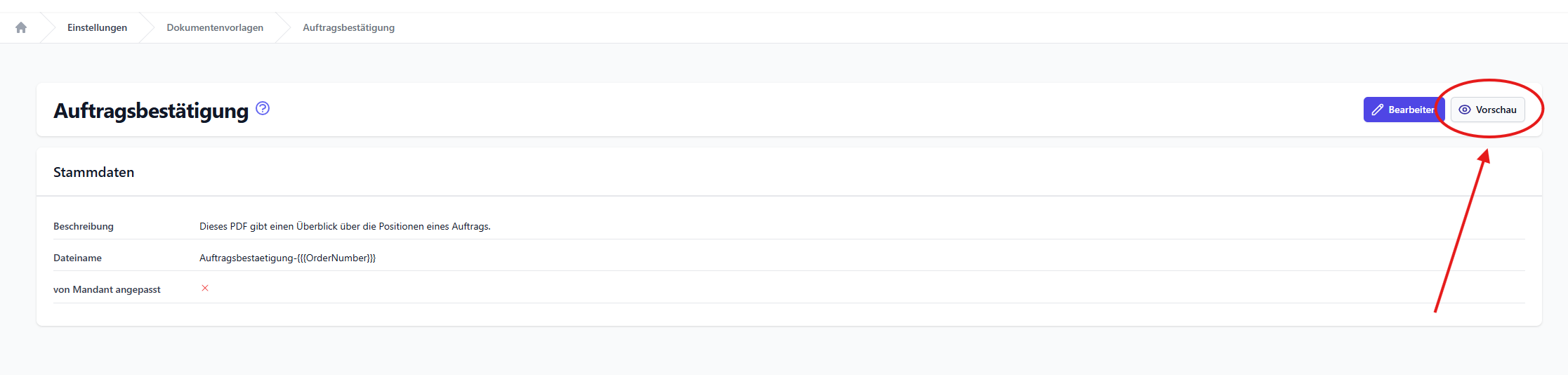
Die Vorschau hilft dir dabei, Änderungen zu überprüfen, bevor die Vorlage produktiv verwendet wird.
Dokumentenvorlage zurücksetzen
Wenn du eine Dokumentenvorlage angepasst hast und wieder zur Standardversion zurückkehren möchtest, kannst du sie zurücksetzen.
Öffne dazu die gewünschte Vorlage und wähle die Aktion Zurücksetzen. Dabei werden alle individuellen Änderungen gelöscht.
Varianten von Dokumentenvorlagen
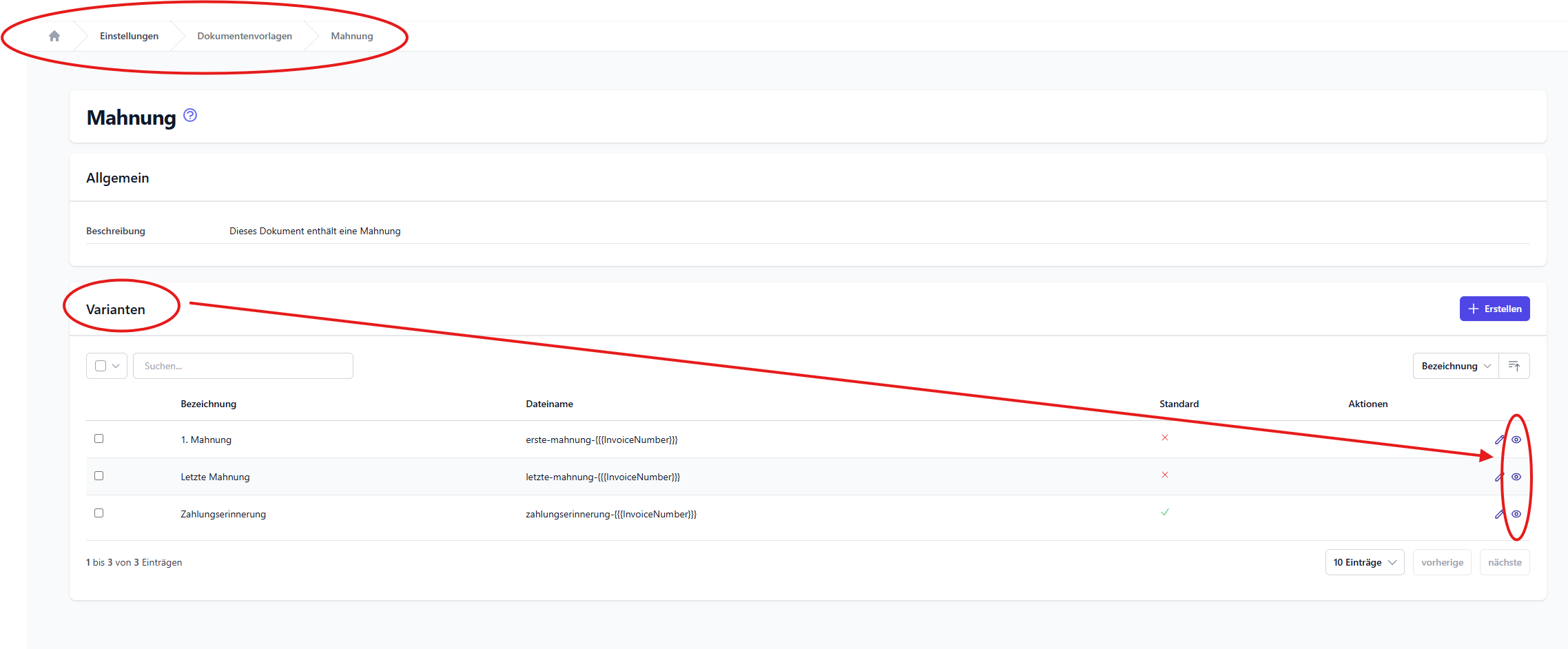
Für einige Dokumentenvorlagen kannst du mehrere Varianten anlegen, z. B. für unterschiedliche Layouts oder Anwendungsfälle.
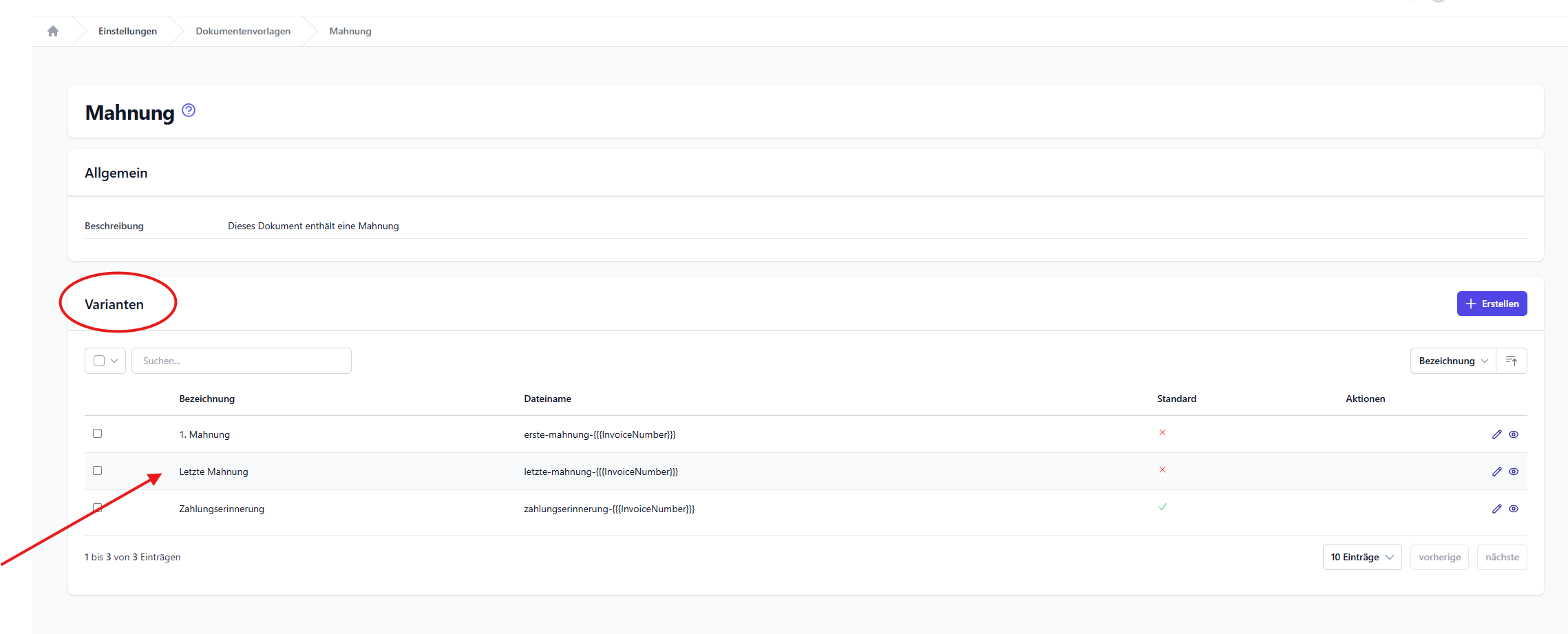
Jede Variante kann einen eigenen Inhalt und ein eigenes Briefpapier besitzen.
Variante duplizieren
Du kannst bestehende Varianten kopieren, um sie als Grundlage für neue Varianten zu nutzen.
Öffne dazu die gewünschte Variante und wähle die Aktion Duplizieren.
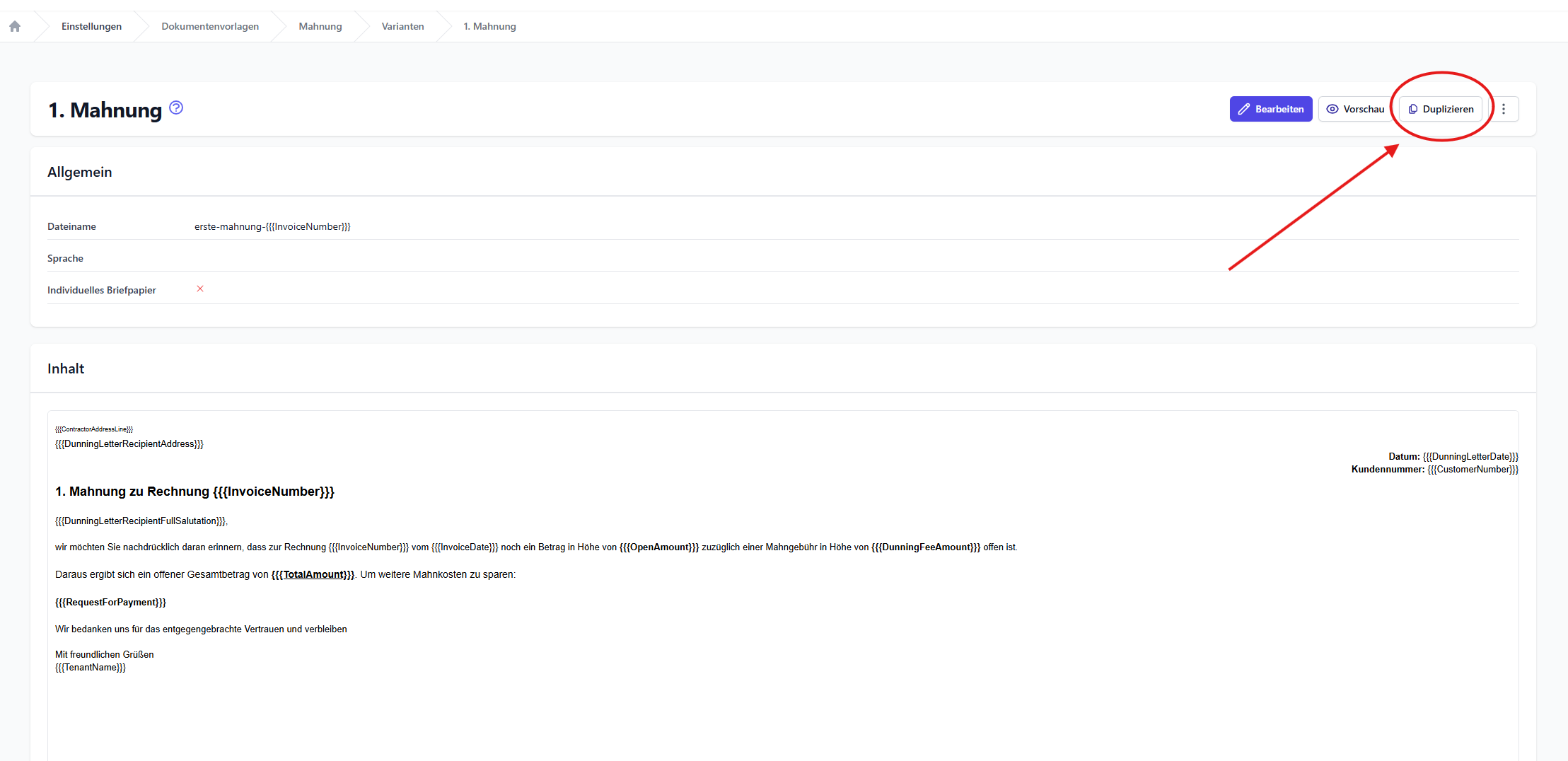
Anschließend kannst du die neue Variante individuell anpassen.
Variante löschen
Du kannst Varianten löschen, wenn sie nicht mehr benötigt werden.
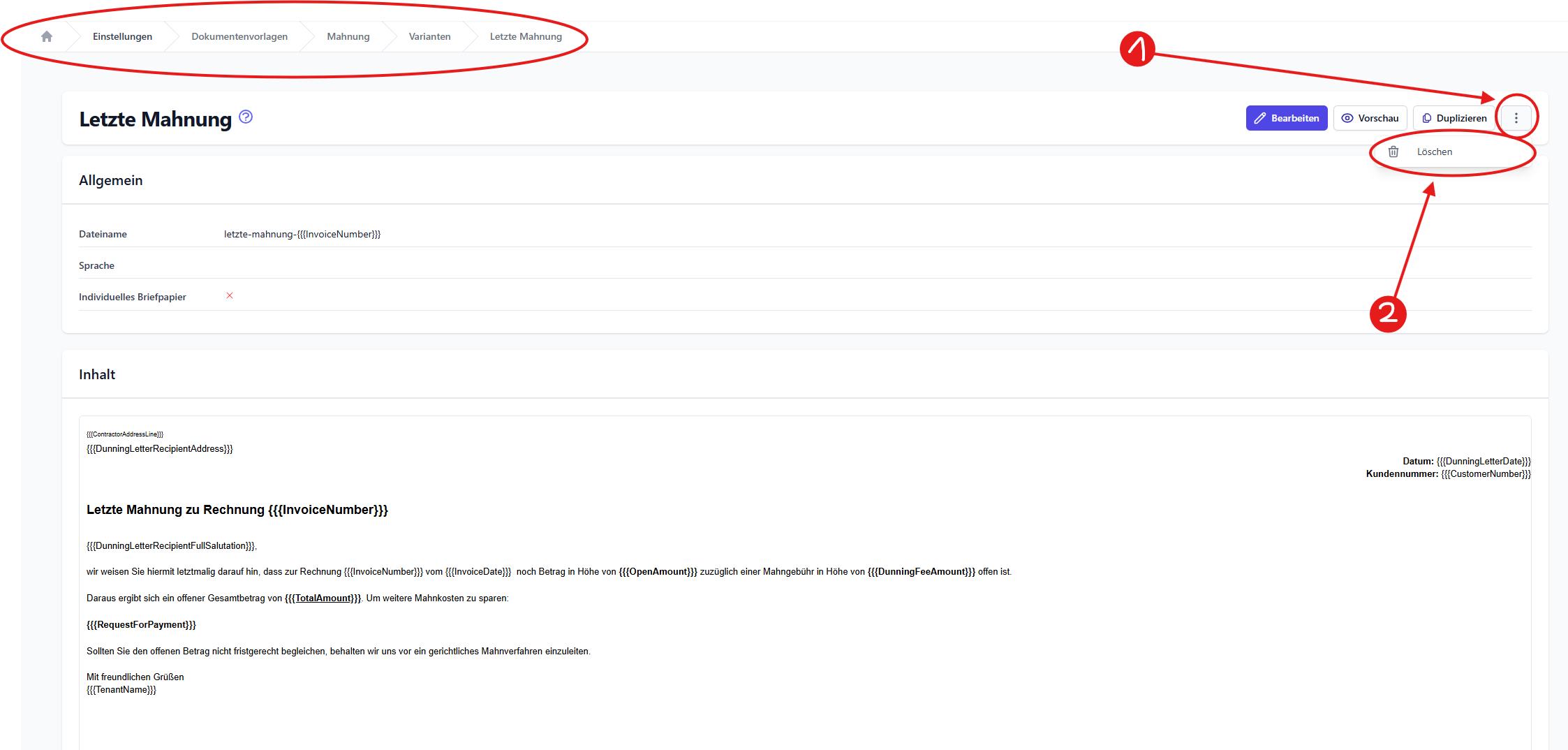
Öffne dazu die gewünschte Variante, klicke auf die 3 Punkte oben rechts und wähle die Aktion Löschen.
Hinweis
Die als Standard markierte Variante kann nicht gelöscht werden. Ebenso können Varianten nicht gelöscht werden, wenn sie noch verwendet werden.
Briefpapier
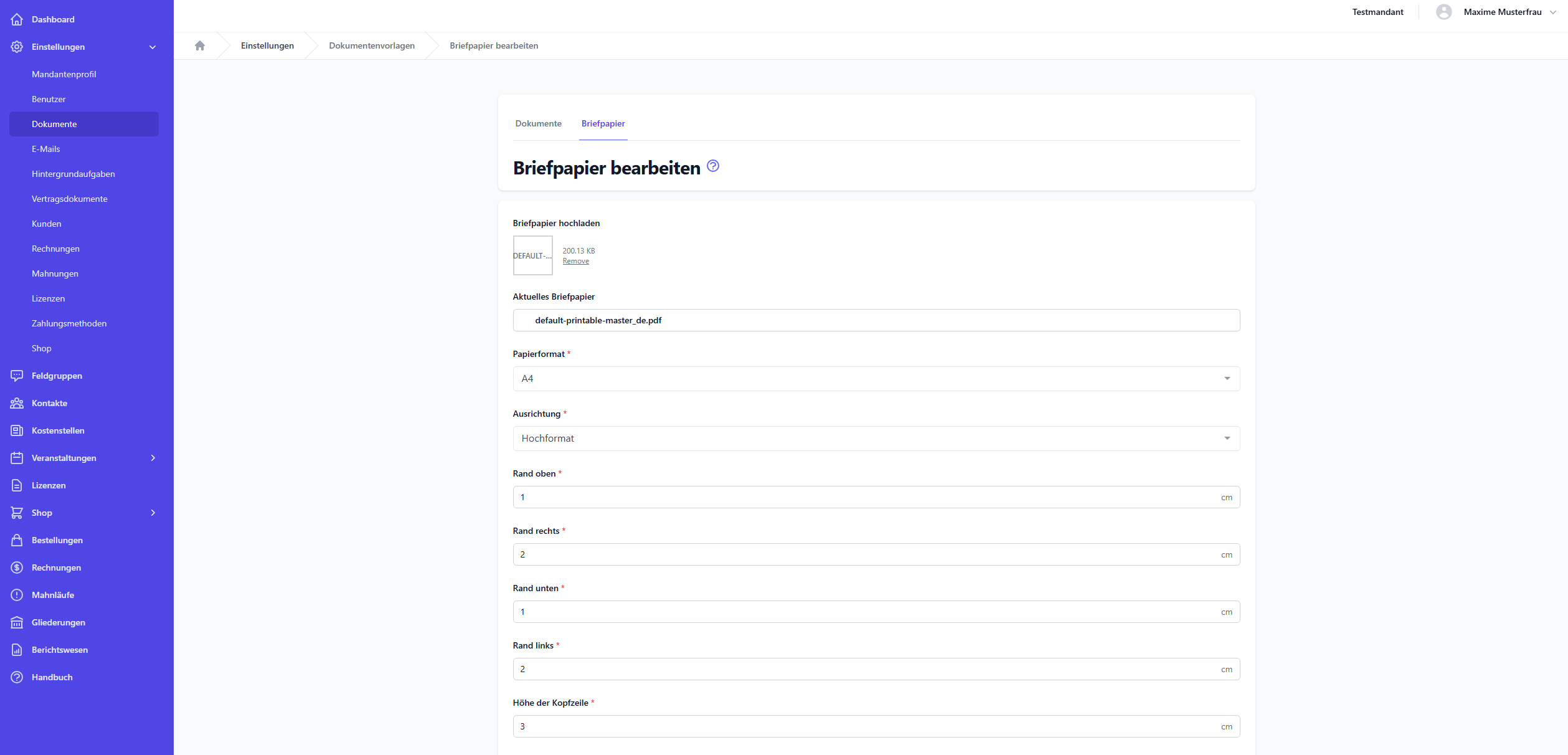
Das Briefpapier definiert das Layout und den Hintergrund deiner Dokumente und wird als PDF-Datei hinterlegt.
Du findest die Einstellungen unter
Einstellungen -> Dokumentenvorlagen -> Briefpapier.
Das Briefpapier wird für alle Dokumente verwendet und enthält üblicherweise dein Logo sowie Kontaktinformationen.
Hinweis
Eine Vorlage zur Erstellung eines eigenen Briefpapiers im Format DIN A4 Hochformat kannst du
hier herunterladen.
Nach der Anpassung exportierst du das Dokument als PDF und lädst es in Javis hoch.
Briefpapier konfigurieren
Ränder
Die Einstellungen für die Ränder gelten nur für den Inhalt des Dokuments, nicht für das Briefpapier selbst.
Erstelle dein Briefpapier daher immer mit ausreichendem Rand im PDF.
Kopf- und Fußzeile
Gib hier die Höhe der Kopf- und Fußbereiche deines Briefpapiers an. Diese Werte bestimmen, wie der Inhalt im Dokument positioniert wird.
Briefpapier testen
Um dein Briefpapier zu überprüfen, kannst du eine Vorschau eines Dokuments erstellen.
Gehe dazu in den Bereich Dokumente, öffne eine Vorlage und wähle die Aktion Vorschau.
Hinweise zur Verwendung
Änderungen an Dokumentenvorlagen wirken sich auf alle zukünftigen Dokumente aus. Prüfe deine Anpassungen daher sorgfältig.
Nutze die Vorschaufunktion, um sicherzustellen, dass Layout und Inhalte korrekt dargestellt werden.
Typische Anwendungsfälle
Dokumentenvorlagen werden unter anderem genutzt, um:
- Rechnungen und Bestätigungen zu erstellen
- Zertifikate zu generieren
- ein einheitliches Erscheinungsbild sicherzustellen
- Dokumente an verschiedene Zielgruppen anzupassen (über Varianten)