Shop & Buchung
Allgemeine Informationen
Damit Teilnehmer eine Veranstaltung buchen können, muss diese über eine Artikelseite im Onlineshop bereitgestellt werden.
Dies erfolgt über eine sogenannte Artikelseite. Sie stellt die Veranstaltung für Kunden dar und ermöglicht die Buchung.
Artikelseite erstellen
Um eine Veranstaltung im Shop anzubieten, musst du eine Artikelseite anlegen.
Gehe dazu im Hauptmenü auf Shop -> Artikelseiten und klicke auf + Erstellen, um eine neue Artikelseite anzulegen.
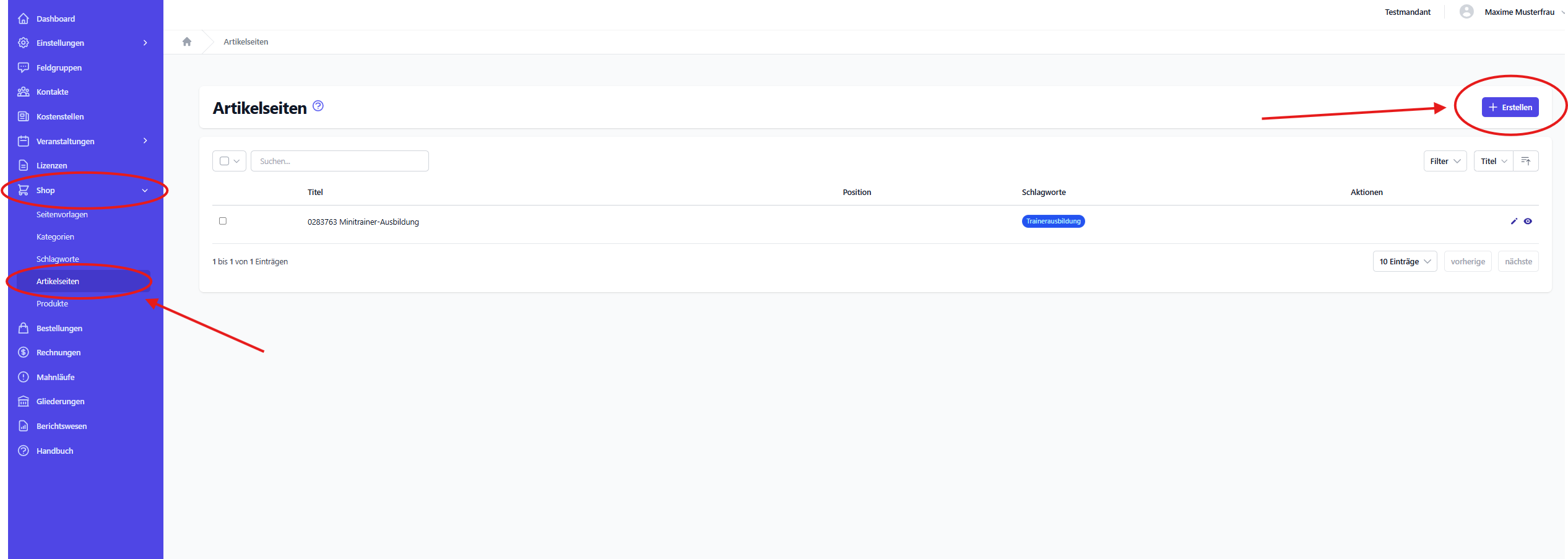
Dort kannst du Artikel, wie Veranstaltungen oder Produkte auswählen und die Inhalte der Artikelseite konfigurieren.
Nach dem Erstellen kannst du die Artikelseite zunächst im Status Entwurf vorbereiten. Anschließend entscheidest du, ob sie öffentlich im Shop erscheinen oder per Privatlink nur für einen geschlossenen Personenkreis bereitgestellt werden soll.
Hinweis
Du wählst zunächst einen Artikel (Veranstaltung oder Produkt) aus und kannst nach dem Erstellen der Artikelseite weitere Artikel hinzufügen.
Inhalte der Artikelseite
Die Artikelseite enthält alle wichtigen Informationen für den Kunden.
Dazu gehören:
-
Titel
Name der Veranstaltung (meist identisch mit dem Veranstaltungstitel) -
Teaser-Bild
Vorschaubild für die Darstellung im Shop -
Beschreibung
Informationen zur Veranstaltung -
Buchungszeitraum
Zeitraum, in dem die Veranstaltung gebucht werden kann -
Ticket-Varianten
verfügbare Preise und Optionen
Buchungszeitraum
Der Buchungszeitraum legt fest, wann eine Veranstaltung gebucht werden kann.
- vor Beginn → sichtbar und buchbar
- nach Ablauf → nicht mehr buchbar
Hinweis
Prüfe den Buchungszeitraum sorgfältig, da dieser direkt beeinflusst, ob Teilnehmer sich anmelden können.
Der Buchungszeitraum ersetzt nicht den Status der Artikelseite. Eine Artikelseite kann unabhängig davon als Entwurf, Öffentlich oder Privatlink geführt werden.
Vertragsdokumente
Du kannst festlegen, welche Dokumente Teilnehmer vor der Buchung akzeptieren müssen.
Typische Beispiele:
- AGB
- Teilnahmebedingungen
- Datenschutzbestimmungen
Diese werden dem Kunden im Buchungsprozess angezeigt.
Buchungsprozess (aus Sicht des Kunden)
Ein typischer Ablauf für Teilnehmer:
- Veranstaltung im Shop aufrufen
- Ticket-Variante auswählen
- Daten eingeben
- ggf. Rabattcode eingeben
- Buchung abschließen
Nach der Buchung:
- erhält der Teilnehmer eine Bestätigung per E-Mail
- ggf. werden Dateien zur Veranstaltung mitgesendet
Warteliste statt direkter Buchung
Ist eine Veranstaltung aktuell ausgebucht oder sollen frei gewordene Plätze zuerst an vorgemerkte Personen vergeben werden, kann auf der Artikelseite statt des Kaufformulars ein Formular für die Warteliste angezeigt werden.
Der Interessent hinterlegt dort:
- Anrede
- Vorname
- Nachname
- E-Mail-Adresse
- Telefonnummer
Mitarbeitende können diese Einträge später in der Warteliste der Veranstaltung oder auf der zugehörigen Artikelseite bearbeiten.
Wird ein Interessent benachrichtigt, erhält er einen persönlichen Link zur Buchung. Dieser Link ist nur bis zum angegebenen Zeitpunkt gültig.
Artikelseite aufrufen
Nach dem Erstellen kannst du die Artikelseite direkt öffnen und prüfen.
So kannst du:
- Darstellung kontrollieren
- Inhalte testen
- Buchungsprozess nachvollziehen
Hinweise zur Nutzung
- Pflege alle Inhalte vollständig und verständlich
- Verwende ansprechende Bilder
- prüfe Status, Sichtbarkeit und Buchbarkeit vor Veröffentlichung
- teste den Buchungsprozess selbst
Typische Anwendungsfälle
Der Shop-Bereich wird genutzt, um:
- Veranstaltungen öffentlich oder für geschlossene Gruppen buchbar zu machen
- Teilnehmer eigenständig buchen zu lassen
- Buchungen automatisiert abzuwickeln
- Teilnehmerinformationen zu erfassen