Bestellungen
Allgemeine Informationen
Eine Bestellung fasst alle Informationen zu einem Kauf im Shop zusammen. Dazu gehören unter anderem Kundendaten, Rechnungsempfänger, Bestellpositionen, Zahlungsinformationen und der aktuelle Bearbeitungsstatus.
Die Bestellungen erreichst du über das Hauptmenü unter Bestellungen.
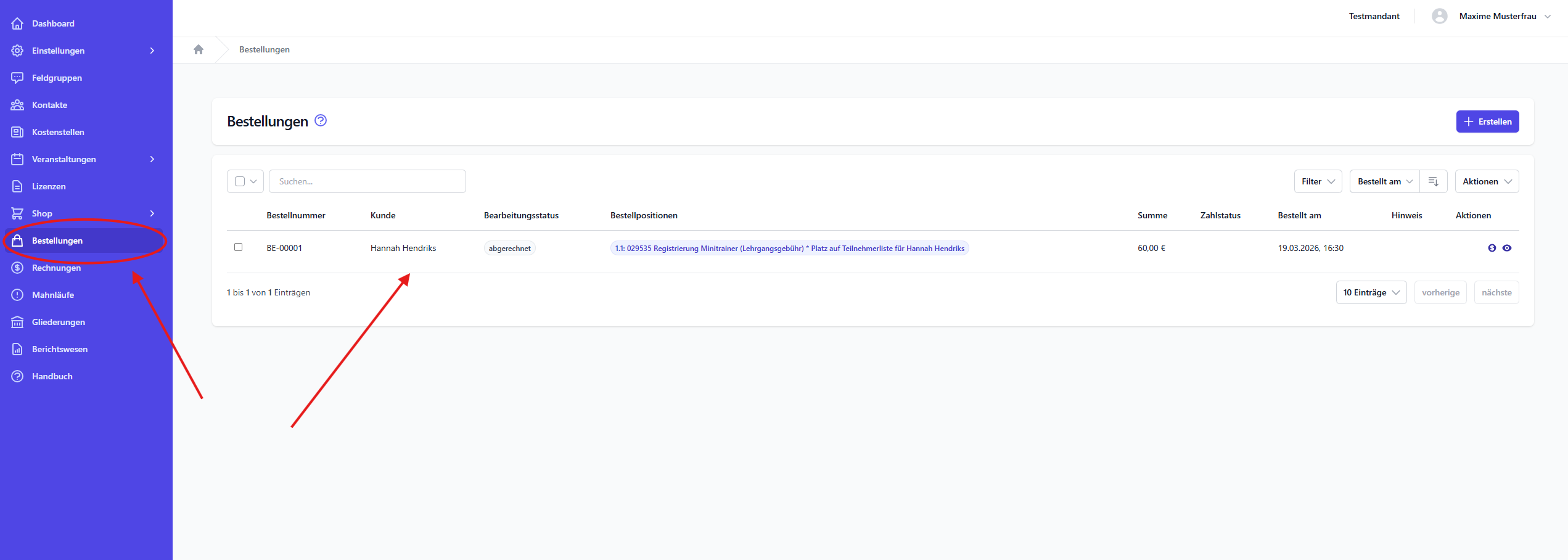
Standardmäßig wird die Liste nach Bestelldatum sortiert, sodass die neuesten Bestellungen oben stehen.
Wenn neue Bestellungen vorliegen, wird die Anzahl direkt im Menüpunkt Bestellungen angezeigt. So erkennst du schnell, ob neue Bestellungen geprüft oder bearbeitet werden müssen.
Zu einer Bestellung können Rechnungen erstellt sowie Zahlungen und Erstattungen verwaltet werden.
Status einer Bestellung
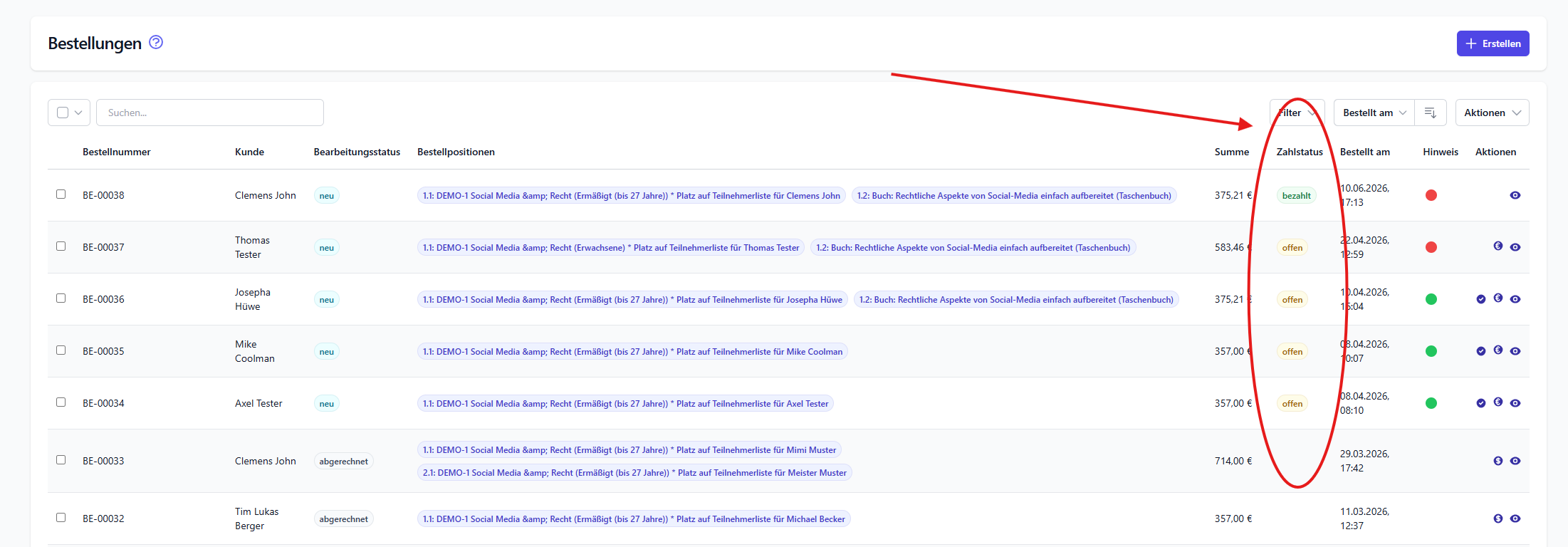
In der Bestellliste werden dir Statusinformationen angezeigt. Sie helfen dir dabei, den aktuellen Stand einer Bestellung schnell einzuschätzen.
Zahlstatus
Der Zahlstatus zeigt den aktuellen Zahlungsstand der Bestellung.
Mögliche Status sind zum Beispiel:
offenbezahltüberfälligGuthabenfehlgeschlagen
Der Zahlstatus wird automatisch anhand der erfassten Kontobewegungen berechnet. Nach der Rechnungsstellung wird das Abrechnungskonto im Rechnungskontext weitergeführt.
Bestellübersicht
Die Detailansicht einer Bestellung zeigt alle wichtigen Informationen zur Bestellung an einem Ort.
Dazu gehören:
- Kundendaten
- Rechnungsempfänger
- Bestellstatus
- Zahlstatus
- Hinweise und Warnmeldungen
- Bestellpositionen
- Rechnungen
- Abrechnungskonto
Hinweise und Warnmeldungen
Hinweis
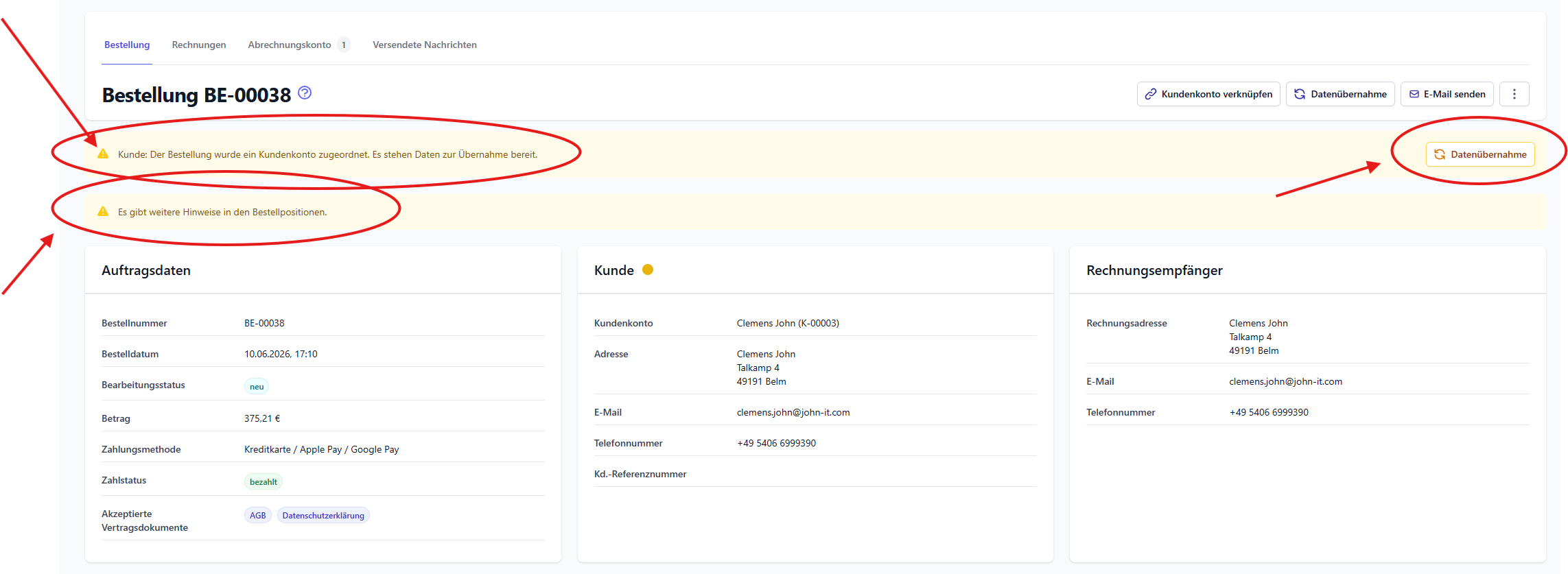
Hinweise und Warnmeldungen werden in der Bestellübersicht direkt oben angezeigt.
Dadurch sind wichtige Informationen nicht mehr nur über eine Ampel oder einen Hover-Effekt sichtbar, sondern sofort erkennbar.
Wenn für eine Warnung eine direkte Lösung möglich ist, wird zusätzlich ein passender Button angezeigt. So kannst du das Problem direkt aus der Bestellübersicht heraus bearbeiten.
Typische Beispiele sind:
- Kundendaten müssen geprüft werden
- Bestellung muss einem Kundenkonto zugeordnet werden
- Daten können aus der Bestellung übernommen werden
- Kunde ist archiviert
- Bestellung kann noch nicht bestätigt werden
Bestellpositionen in der Übersicht
Bestellpositionen werden in der Bestellübersicht ausführlich dargestellt.
Die Ansicht zeigt nicht nur einzelne Positionen, sondern auch, welche Positionen zusammengehören. Das ist besonders hilfreich bei Bündelangeboten oder wenn mehrere Teilnehmer über eine Bestellung gebucht wurden.
Zusammengehörende Positionen werden hierarchisch dargestellt, zum Beispiel:
1.1Veranstaltung für Teilnehmer Max Mustermann1.2Zusatzprodukt zur Veranstaltung2.1Veranstaltung für Teilnehmerin Erika Beispiel2.2Zusatzprodukt zur Veranstaltung
Zusätzlich werden direkt in der Übersicht weitere Informationen angezeigt, zum Beispiel:
- Veranstaltungstyp
- Teilnehmerdaten
- Alter bei Angabe eines Geburtsdatums
- Zusatzfelder
- Hinweise und Warnmeldungen zur jeweiligen Position
- mögliche Lösungsaktionen
- ausgewiesene Bundle-Rabatte
Dadurch kannst du viele Fragen direkt in der Bestellübersicht klären, ohne erst in mehrere Unterseiten wechseln zu müssen.
Neue Bestellung erstellen
Üblicherweise erstellen Kunden ihre Bestellungen selbstständig über den Shop. In einigen Fällen kann es jedoch notwendig sein, eine Bestellung manuell zu erstellen, zum Beispiel bei telefonischen Bestellungen oder wenn eine Bestellung nachträglich erfasst werden soll.
Um eine neue Bestellung zu erstellen, öffne die Bestellliste und klicke auf Erstellen.
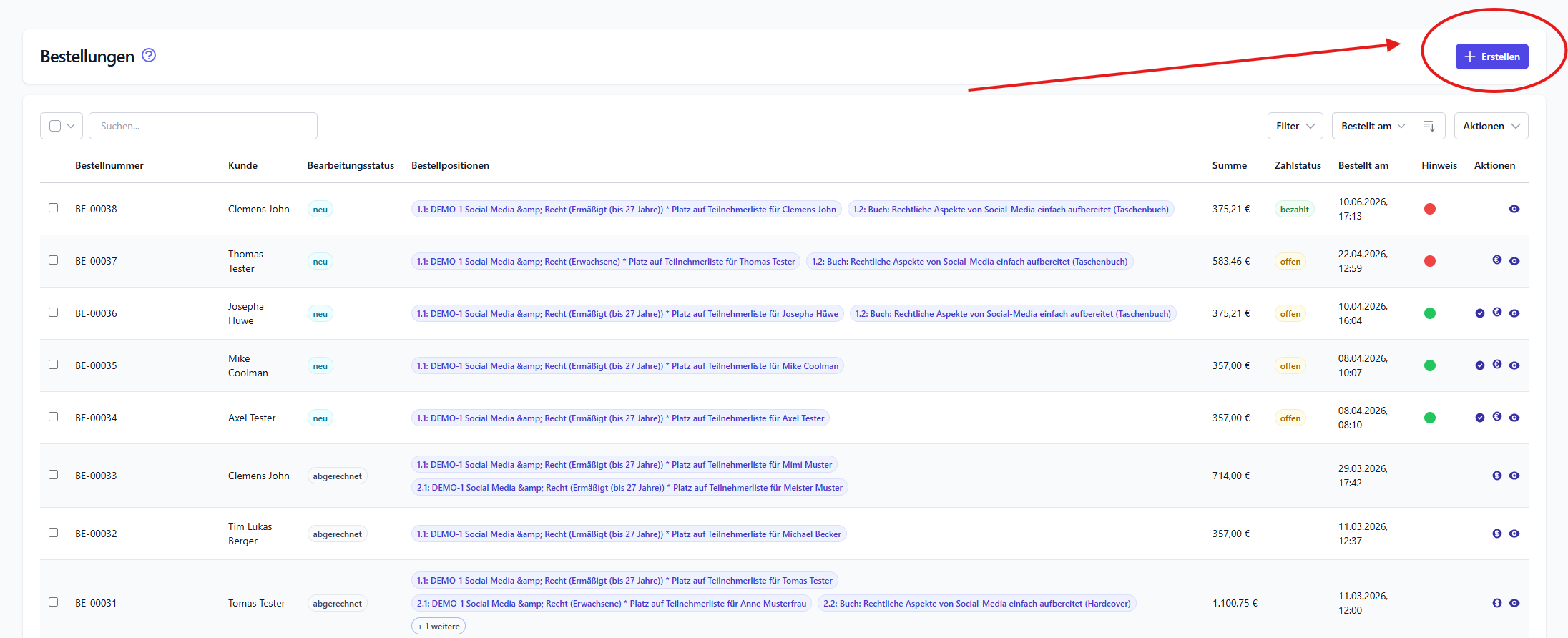
Nach Eingabe der Kundendaten wird eine neue Bestellung im Status Entwurf erstellt. In diesem Status hat die Bestellung noch keine endgültige Bestellnummer aus deinem Bestellnummernkreis, sondern zunächst eine zufällig erzeugte Nummer.
Außerdem enthält die Bestellung zu diesem Zeitpunkt noch keine Bestellpositionen.
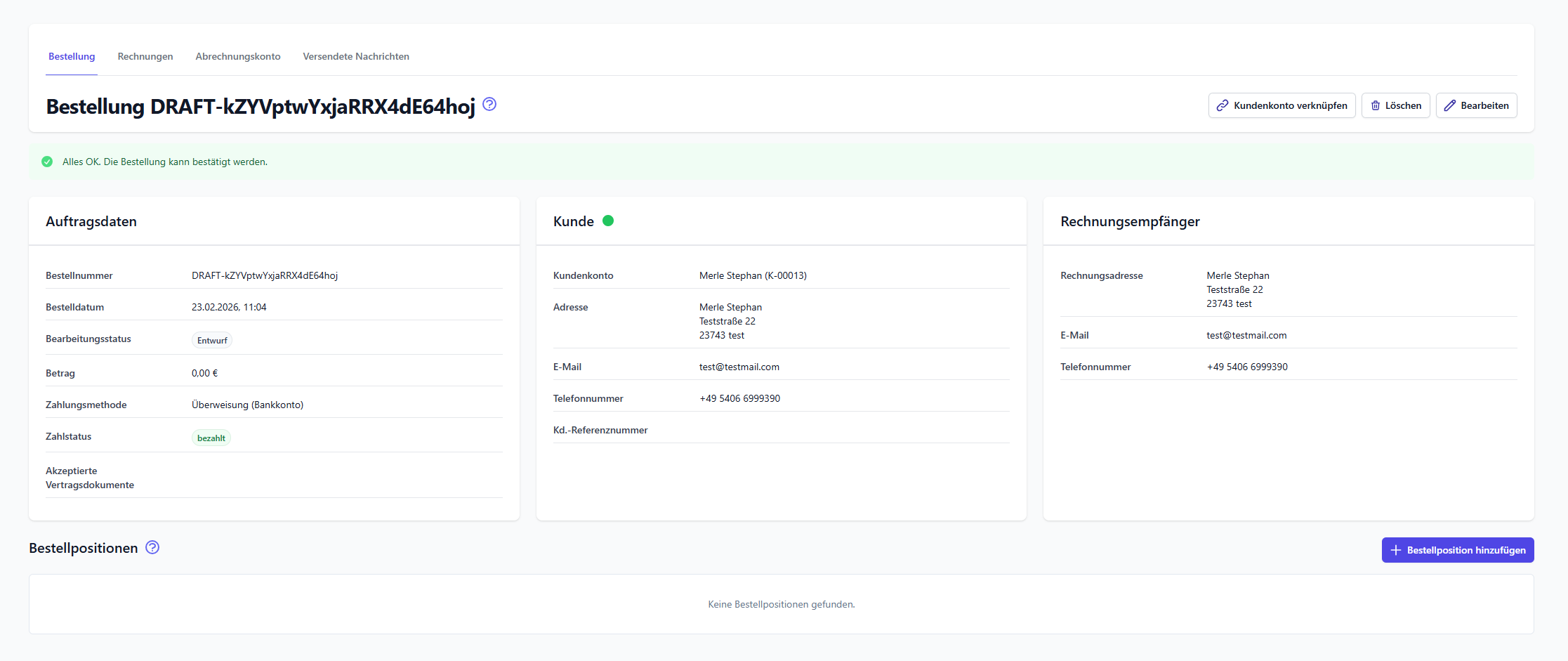
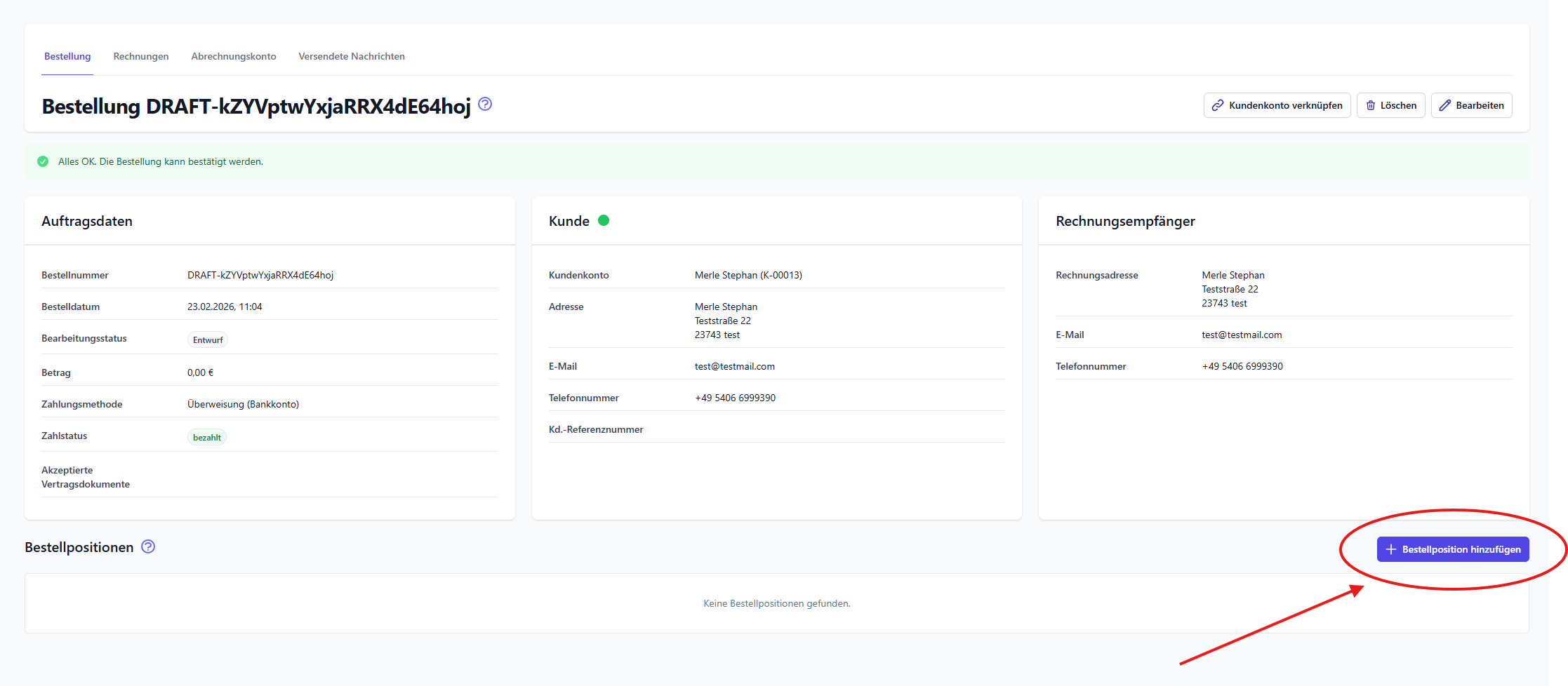
Bestellposition hinzufügen
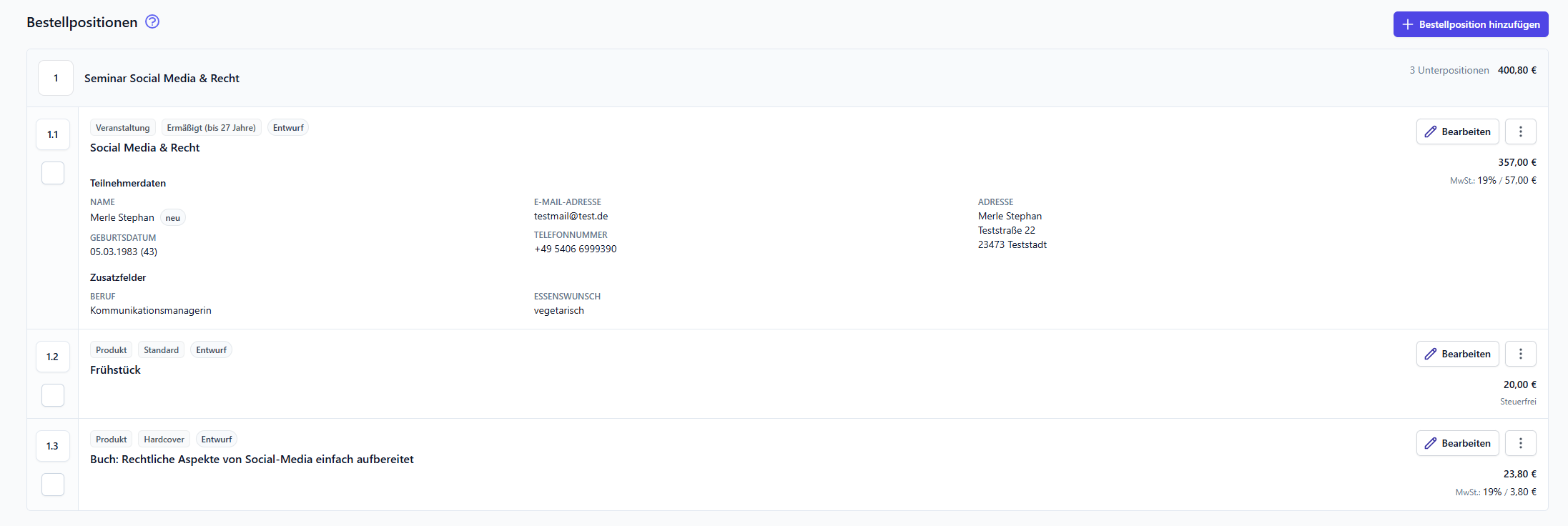
Füge anschließend die gewünschten Bestellpositionen hinzu. Wähle dazu im Abschnitt Bestellpositionen die Aktion Hinzufügen.
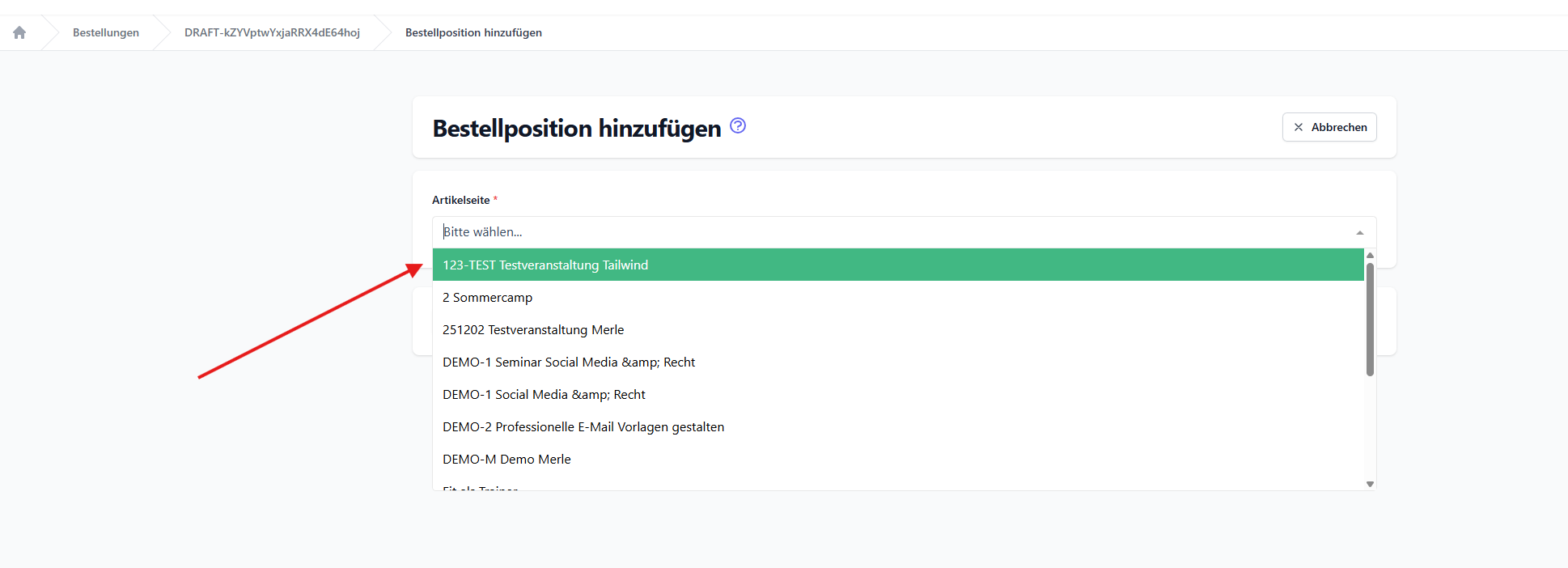
Wähle danach die Artikelseite aus, die du zur Bestellung hinzufügen möchtest.
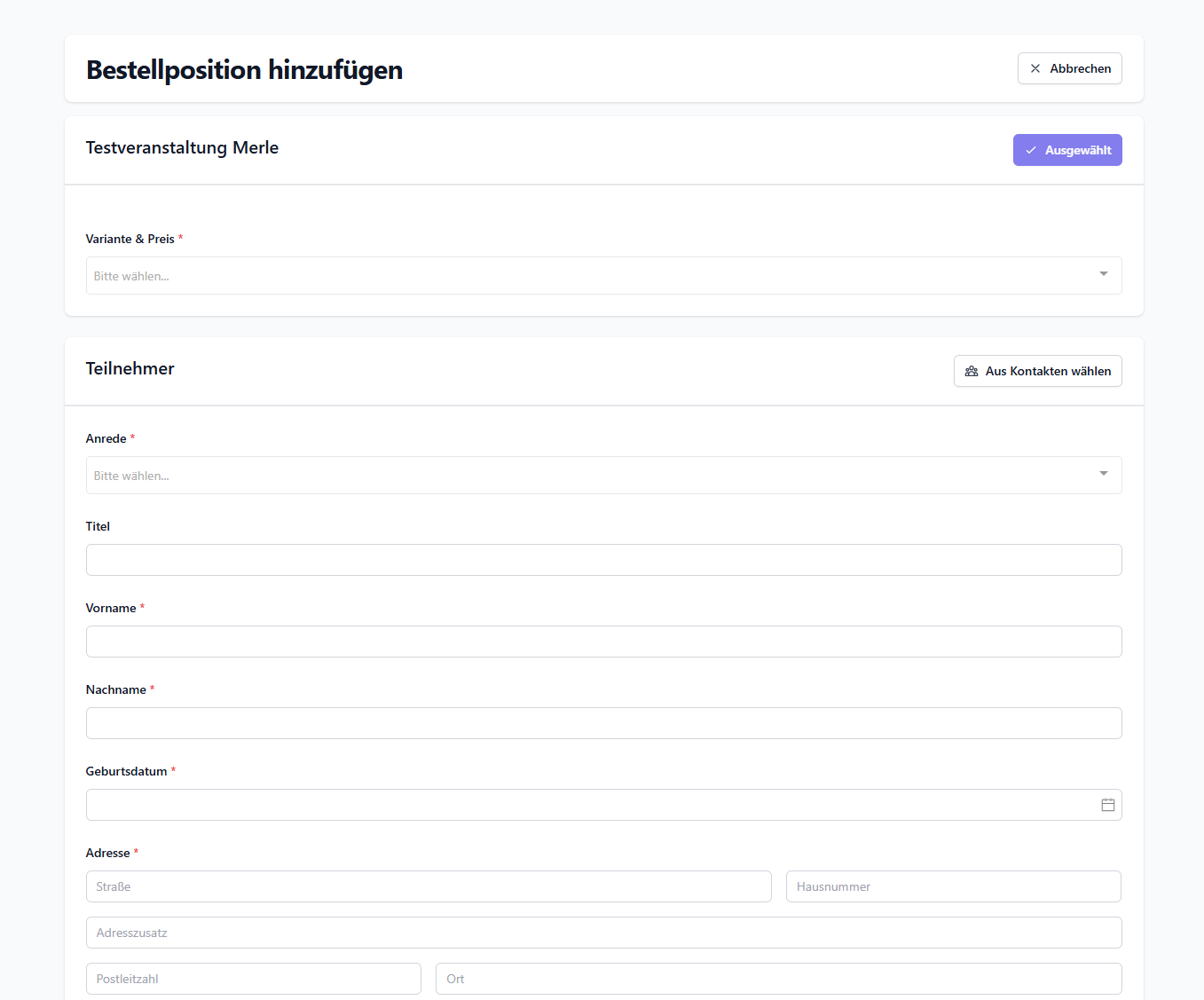
Auf der nächsten Seite erfasst du alle Daten, die für die Bestellposition benötigt werden.
Nach dem Speichern wird die Bestellposition zur Bestellung hinzugefügt. Du kannst anschließend weitere Positionen hinzufügen.
Bestellung bestätigen
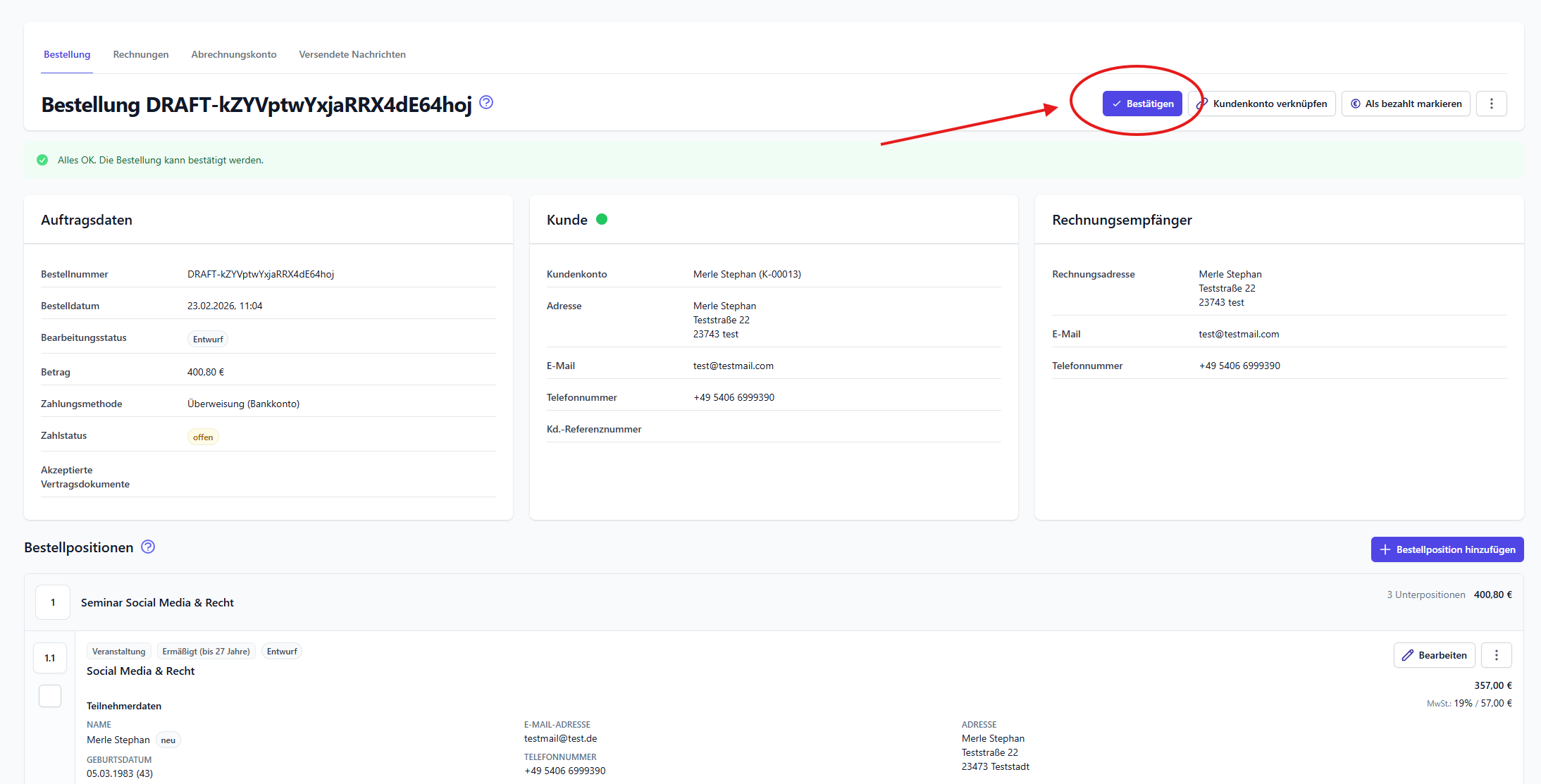
Sobald die Bestellung vollständig konfiguriert ist, muss sie bestätigt werden.
Beim Bestätigen erhält die Bestellung eine Bestellnummer aus deinem Bestellnummernkreis. Je nach Einstellung kann außerdem direkt eine Rechnung erzeugt werden.
Neue Bestellungen verarbeiten
Neue Bestellungen sollten geprüft und anschließend bestätigt oder weiterbearbeitet werden.
Hinweis
Die Bearbeitungshinweise unterstützen dich dabei, mögliche Probleme schnell zu erkennen und zu lösen.
Bestellung manuell einem Kunden zuordnen
Wenn mehrere bestehende Kundenkonten zu den angegebenen Kundendaten passen, muss die Bestellung manuell einem Kundenkonto zugeordnet werden.
In diesem Fall wird ein entsprechender Hinweis angezeigt.
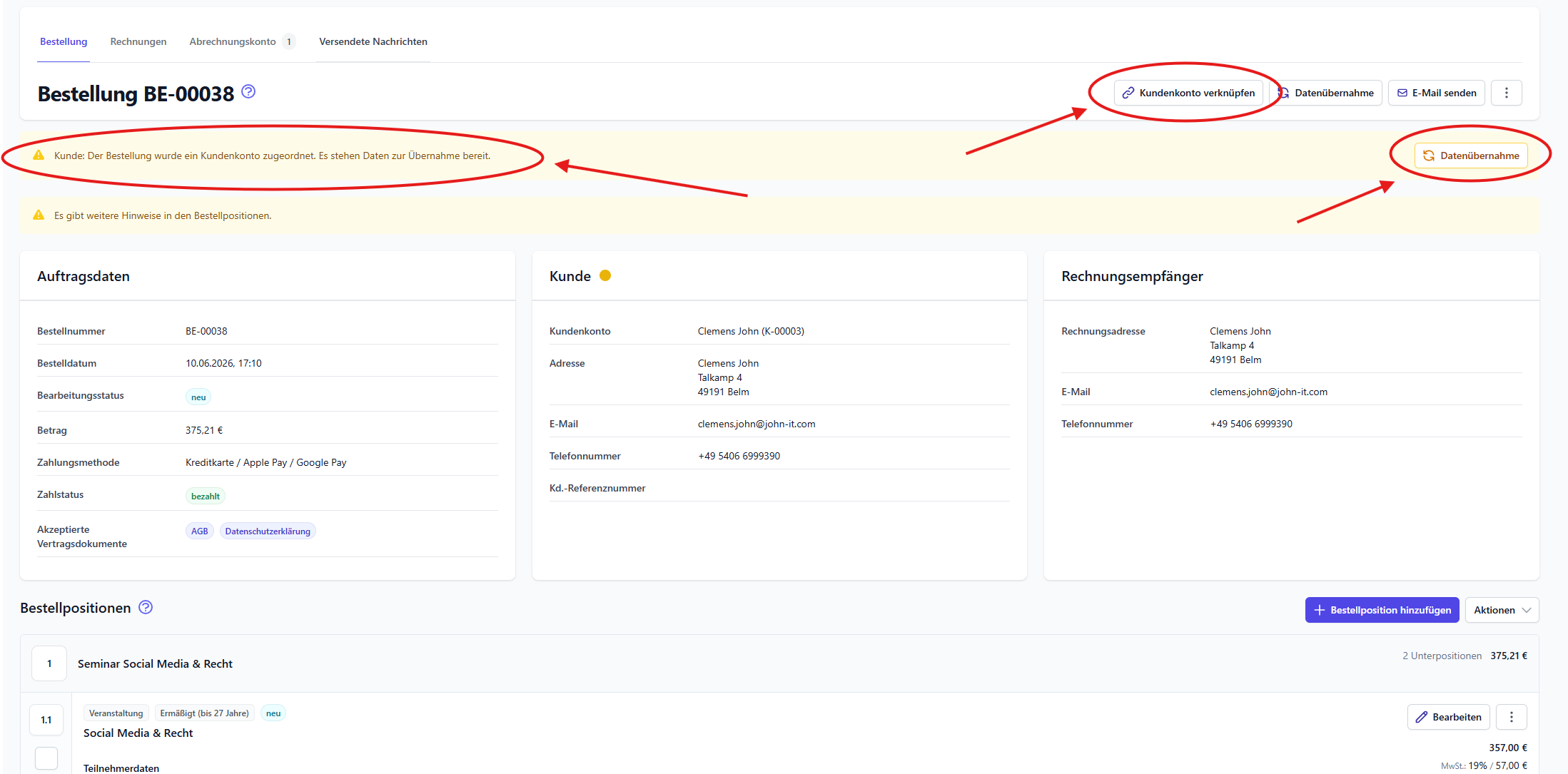
Wähle die Aktion Kundenkonto verknüpfen.
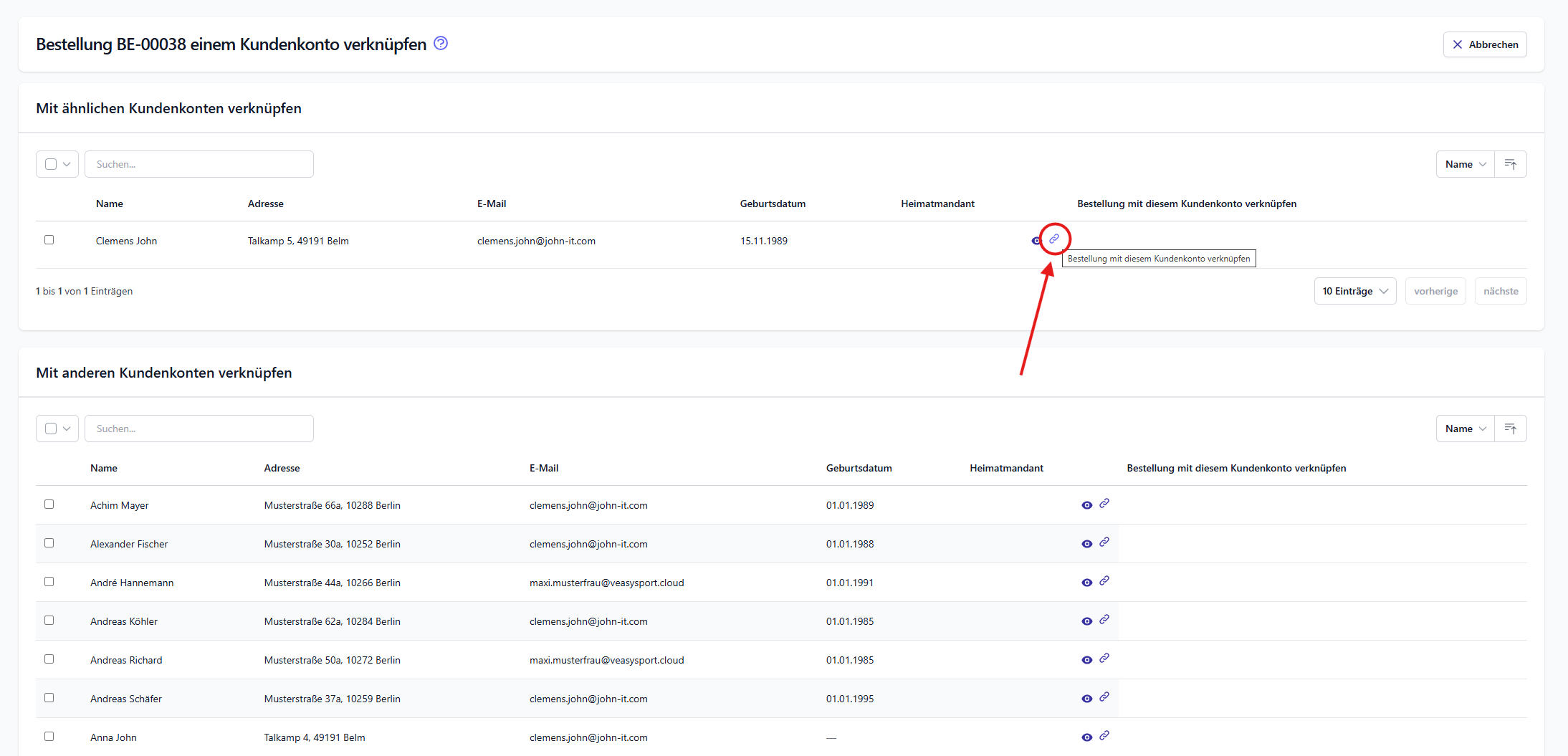
Das System schlägt passende Kundenkonten vor. Ist der passende Kunde nicht in den Vorschlägen enthalten, kannst du einen Kunden frei aus deinen Kontakten auswählen oder ein neues Kundenkonto anlegen.
Datenabgleich durchführen
Wenn Bestelldaten von den vorhandenen Kundendaten abweichen, kann ein Datenabgleich sinnvoll sein. Das ist zum Beispiel bei einer geänderten Adresse der Fall.
Wähle dazu die Aktion Datenübernahme.
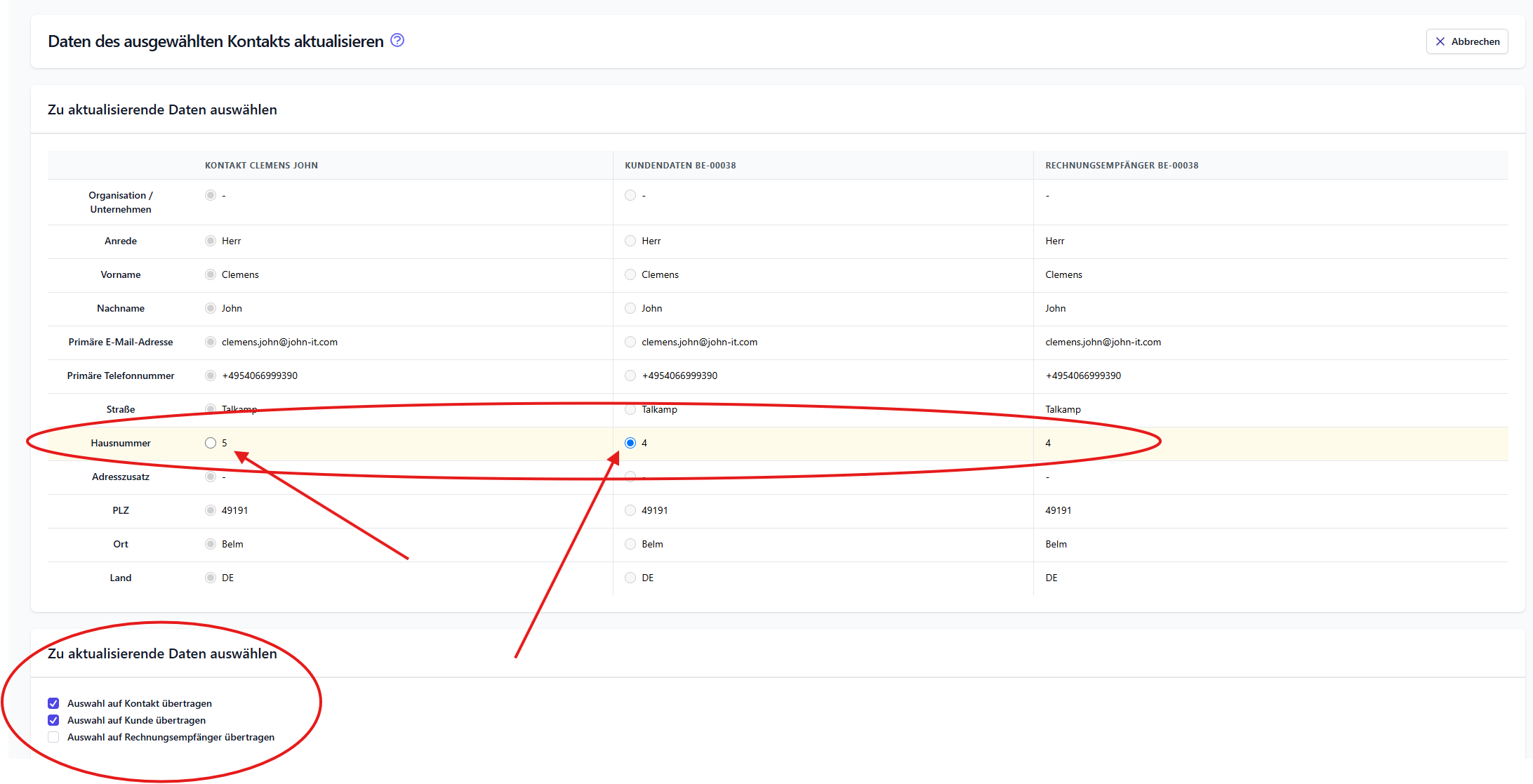
Das System zeigt anschließend an, welche Felder aktualisiert werden können.
Hinweis
Der Datenabgleich ist nicht zwingend erforderlich, um eine Bestellung zu bestätigen. Er hilft jedoch dabei, Kundendaten aktuell zu halten.
Bestellung bestätigen
Eine Bestellung kann bestätigt werden, wenn keine blockierenden Warnungen vorliegen.
Wähle dazu in der Bestellliste oder in der Detailansicht der Bestellung die Aktion Bestätigen.
Hinweis
Das Haken-Icon zum Bestätigen in der Bestellübersicht taucht nur dann auf, wenn mit der Bestellung alles in Ordnung ist und keine weiteren Handlungen notwendig sind.
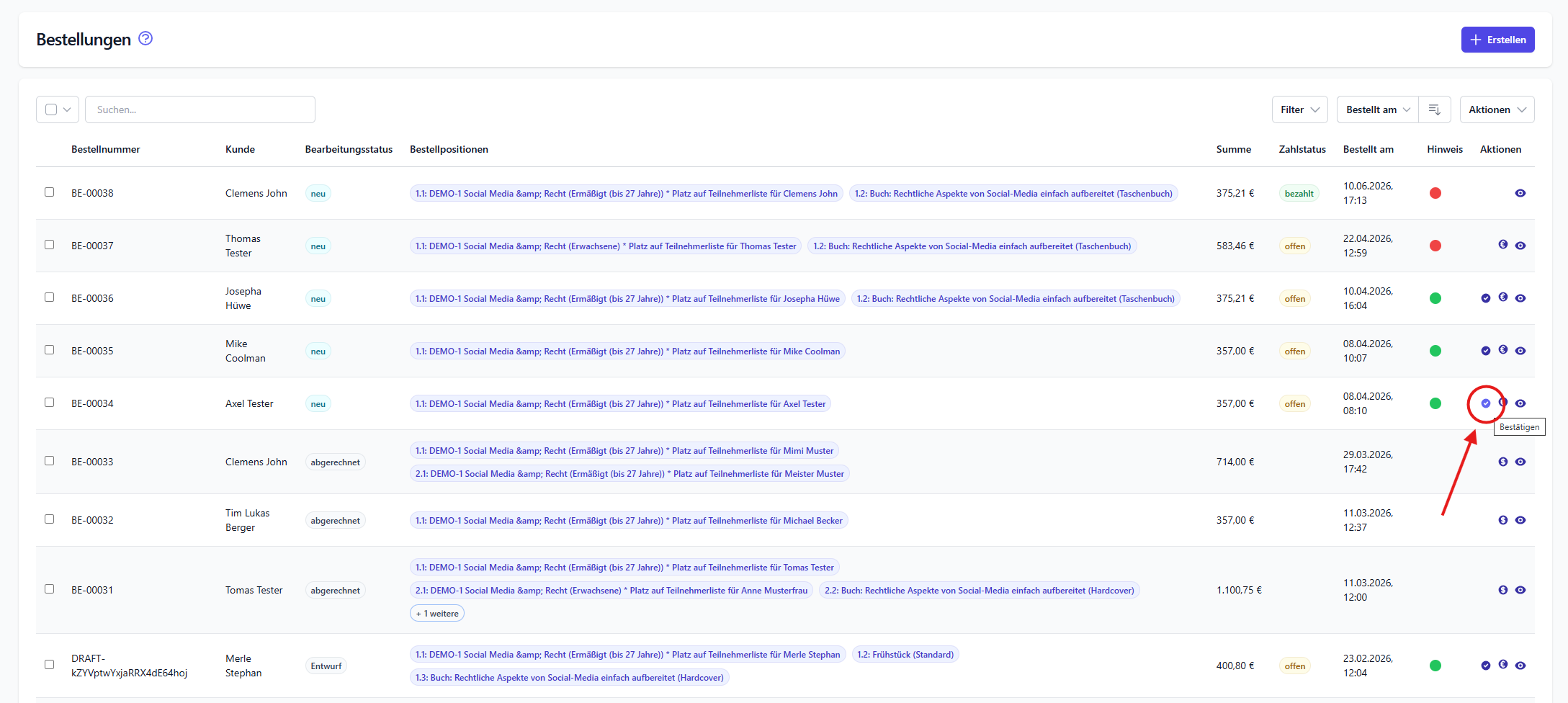
Nach der Bestätigung erhält die Bestellung den Status bestätigt.
Bestellung bearbeiten
Achtung
Das Bearbeiten einer Bestellung ist nur möglich, solange sich die Bestellung im Status neu oder bestätigt befindet.
Im Status abgerechnet ist die Bestellung zur Bearbeitung gesperrt. Änderungen müssen dann direkt in der zugehörigen Rechnung vorgenommen werden.
Allgemeine Bestelldaten wie Kundendaten, Rechnungsempfänger oder Kundenreferenznummer kannst du über die entsprechenden Aktionen in der Bestellung bearbeiten.
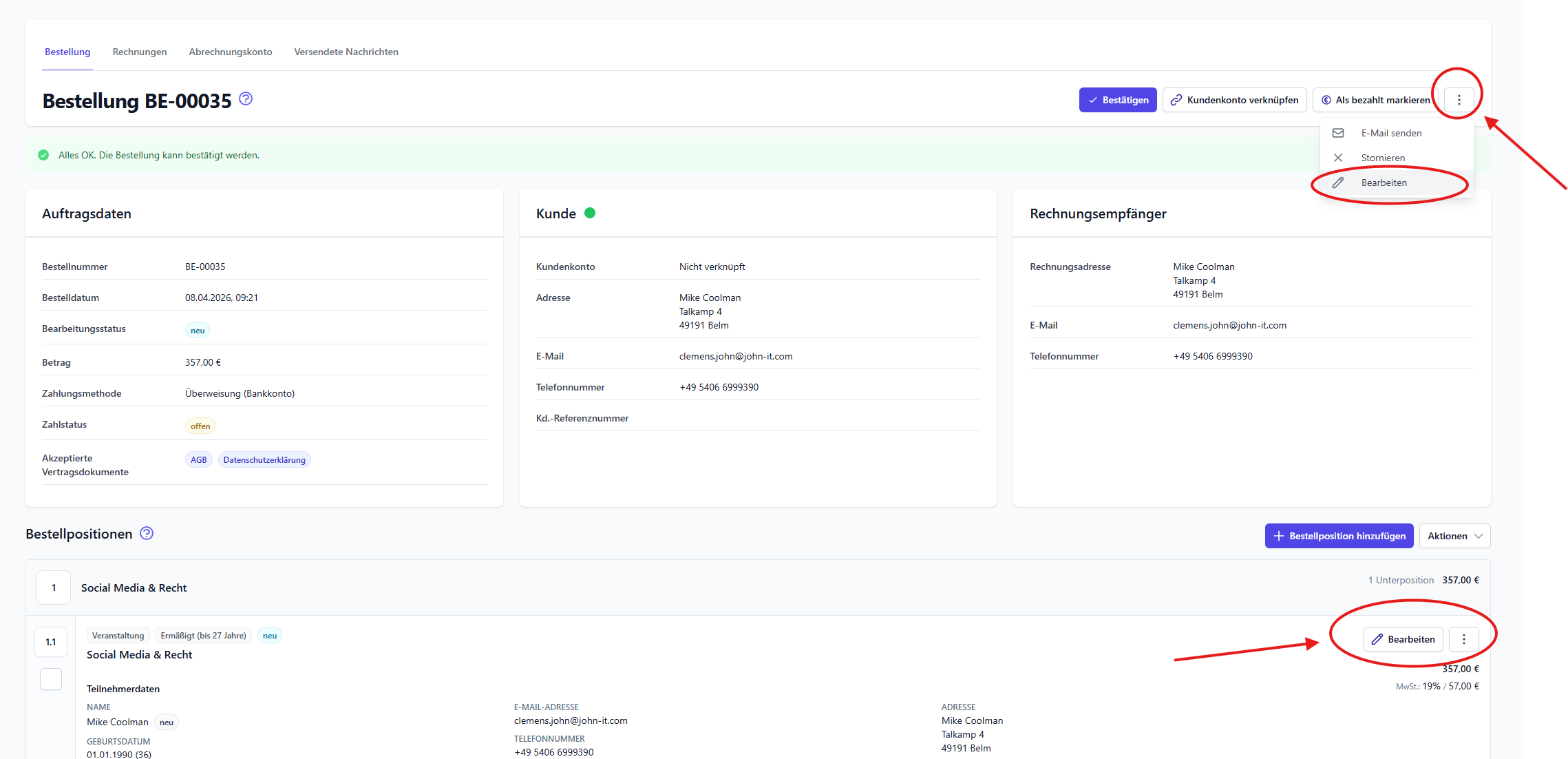
Einzelne Bestellpositionen kannst du im Abschnitt Bestellpositionen bearbeiten.
Bestellung stornieren
Achtung
Das Stornieren einer Bestellung ist nur möglich, solange sich die Bestellung im Status neu oder bestätigt befindet.
Im Status abgerechnet ist die Bestellung zur Bearbeitung gesperrt. Änderungen müssen dann direkt in der zugehörigen Rechnung vorgenommen werden.
Über die Stornofunktion kannst du eine Bestellung vollständig stornieren.
Wenn zu der Bestellung bereits eine Zahlung erfasst wurde, solltest du anschließend prüfen, ob eine Erstattung notwendig ist.
Bestellung per E-Mail versenden
Du kannst Bestelldetails direkt aus dem System per E-Mail an den Kunden senden.
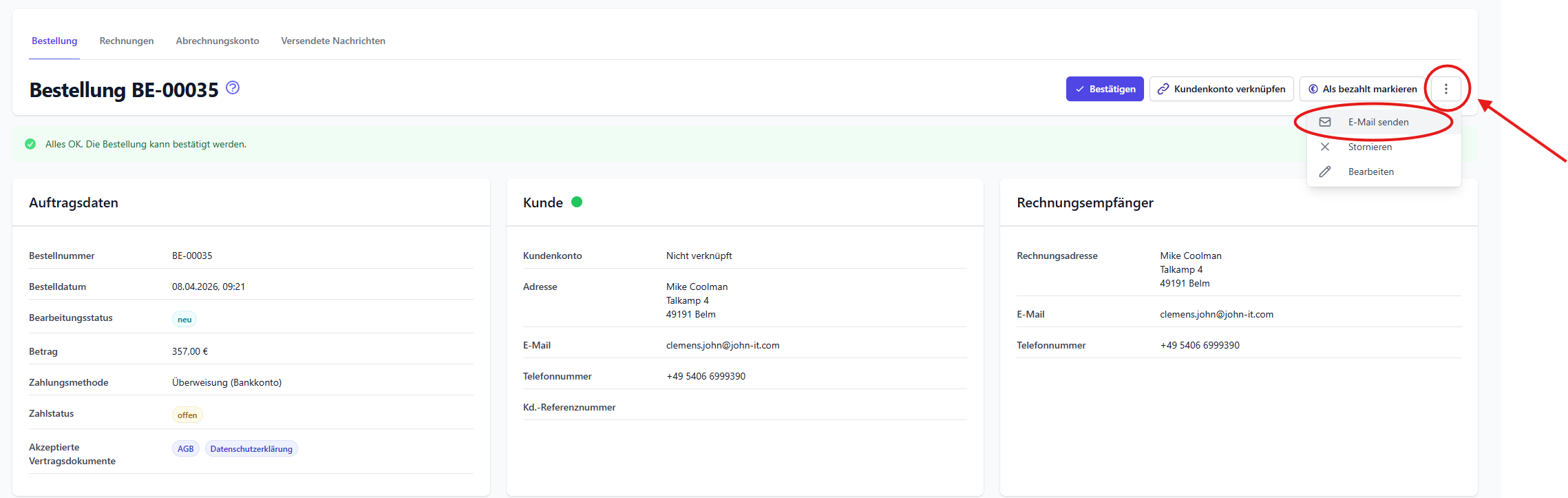
Nutze diese Funktion, wenn ein Kunde die Informationen erneut erhalten soll oder du die Bestelldaten manuell weitergeben möchtest.
Bestellbestätigung herunterladen
Du kannst die Auftragsbestätigung als PDF-Datei herunterladen.
Achtung
Dieser Button erscheint nur bei Bestellungen, die bestätigt oder storniert wurden. Bei Bestellungen mit dem Status “neu” steht der Button noch nicht zur Verfügung.
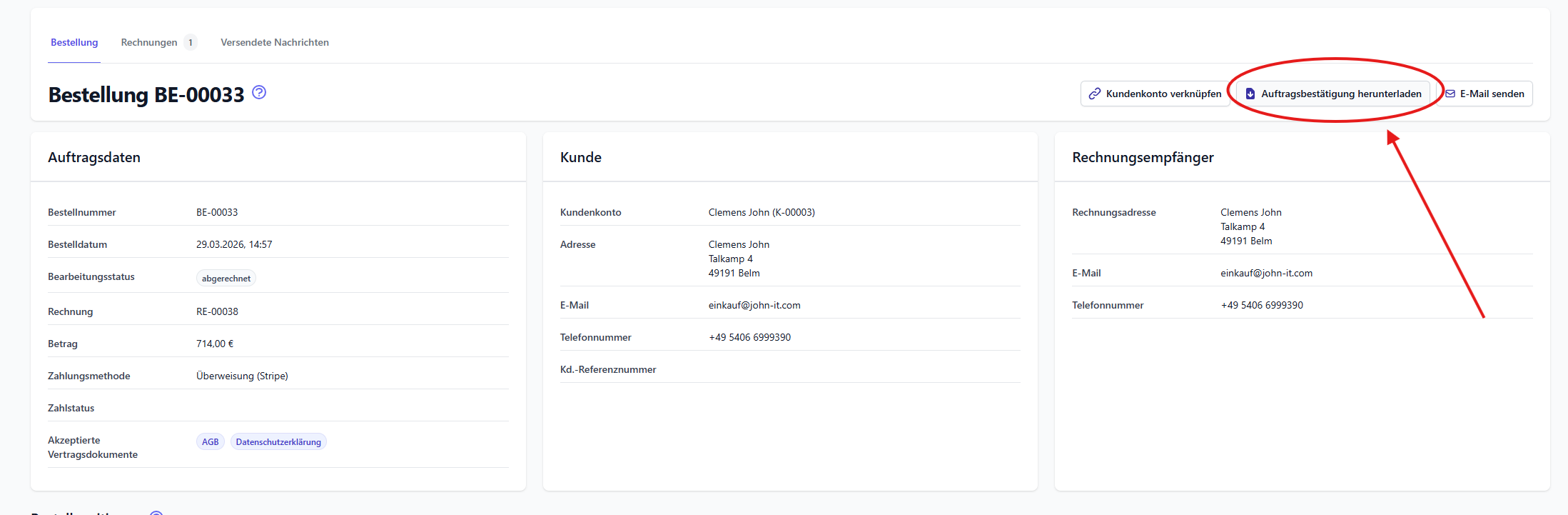
Diese Funktion ist hilfreich, wenn du die Bestätigung speichern, prüfen oder außerhalb des Systems weitergeben möchtest.
Bestellungen exportieren
Du kannst Bestellungen als Excel-Datei exportieren.
Der Export enthält unter anderem:
- Bestellnummern
- Kundendaten
- Rechnungsempfänger
- Rechnungszeilen
- Kostenstellen
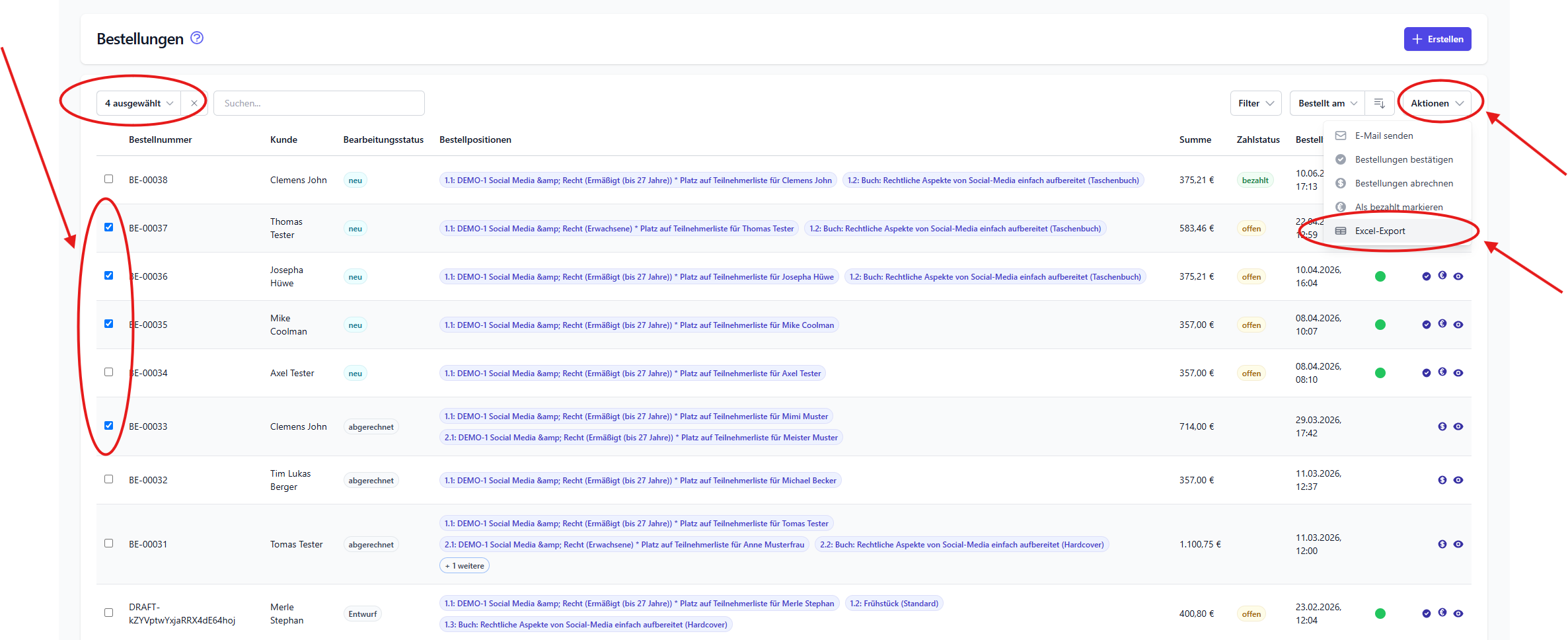
Wähle dazu die gewünschten Bestellungen aus und führe anschließend die Aktion Excel-Export aus.
Hinweis
Nutze Filter in der Bestellliste, um gezielt Bestellungen mit einem bestimmten Status, Zeitraum oder Produkt zu exportieren.
Bestellpositionen
Jede Bestellung enthält eine oder mehrere Bestellpositionen.
Bestellpositionen können einzeln oder als Teil eines Bündels auftreten. Ein Bündel kann zum Beispiel aus einer Veranstaltung und einem Zusatzprodukt bestehen.
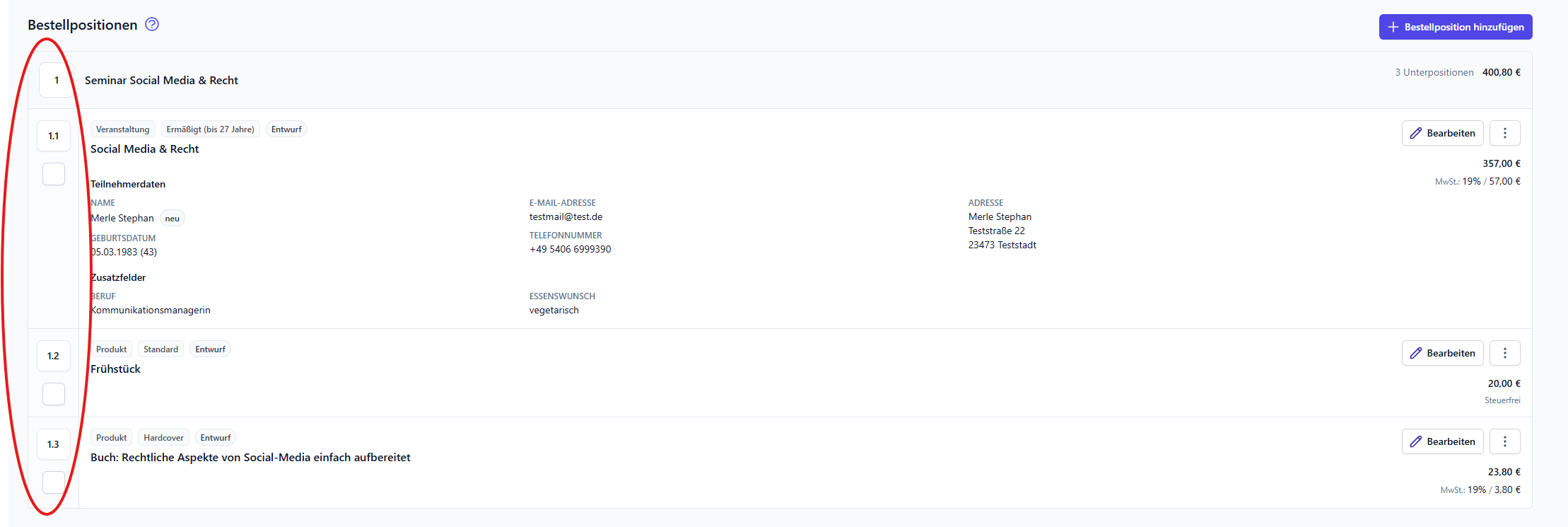
Zusammengehörende Positionen werden durch eine gemeinsame Nummerierung erkennbar.
Beispiel:
1.1Veranstaltung A für Teilnehmer Max Mustermann1.2T-Shirt zu Veranstaltung A für Max Mustermann2.1Veranstaltung A für Teilnehmerin Erika Beispiel2.2T-Shirt zu Veranstaltung A für Erika Beispiel
Diese Nummerierung wird auch in zugehörigen Rechnungen verwendet.
Bestellposition hinzufügen
Achtung
Das Hinzufügen von Bestellpositionen ist nur möglich, solange sich die Bestellung im Status neu oder bestätigt befindet.
Im Status abgerechnet ist die Bestellung zur Bearbeitung gesperrt. Änderungen müssen dann direkt in der zugehörigen Rechnung vorgenommen werden.
Um eine Bestellposition hinzuzufügen, öffne die Bestellung und wähle im Abschnitt Bestellpositionen die Aktion Hinzufügen.
Anschließend wählst du die gewünschte Artikelseite aus und konfigurierst die neue Position.
Bestellposition ändern
Achtung
Das Bearbeiten von Bestellpositionen ist nur möglich, solange sich die Bestellung im Status neu oder bestätigt befindet.
Im Status abgerechnet ist die Bestellung zur Bearbeitung gesperrt. Änderungen müssen dann direkt in der zugehörigen Rechnung vorgenommen werden.
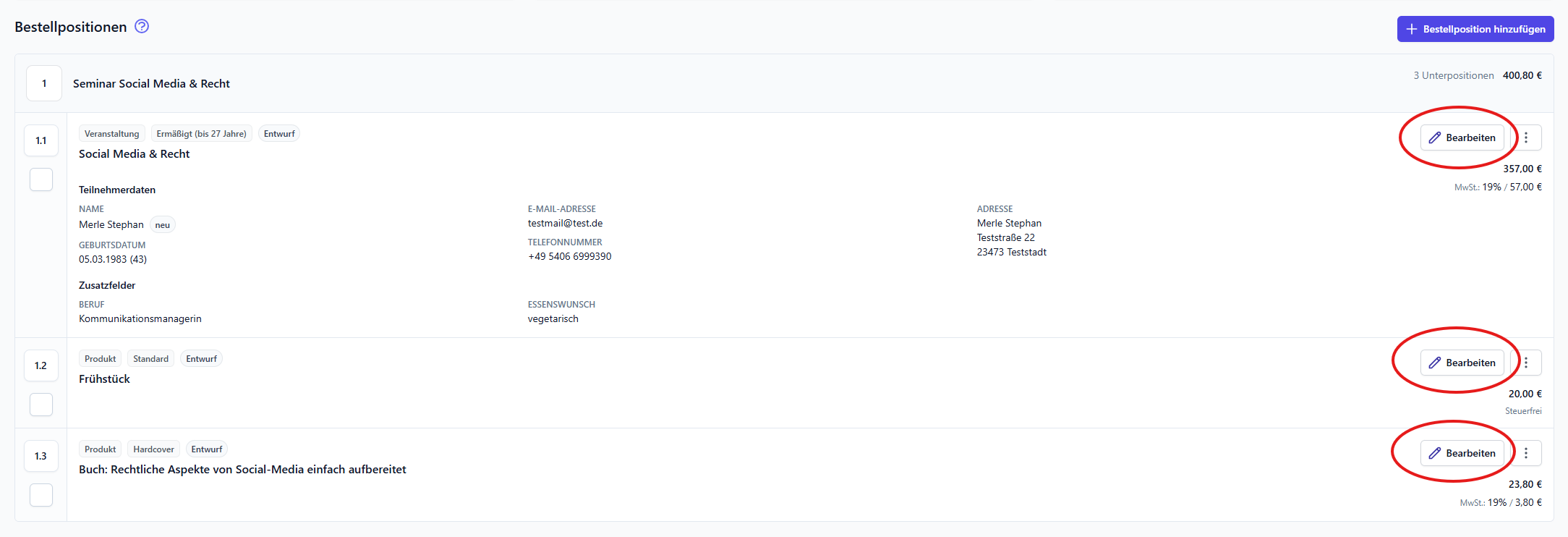
Um eine Bestellposition zu ändern, öffne die Bestellung und wähle an der gewünschten Position die Aktion Bearbeiten.
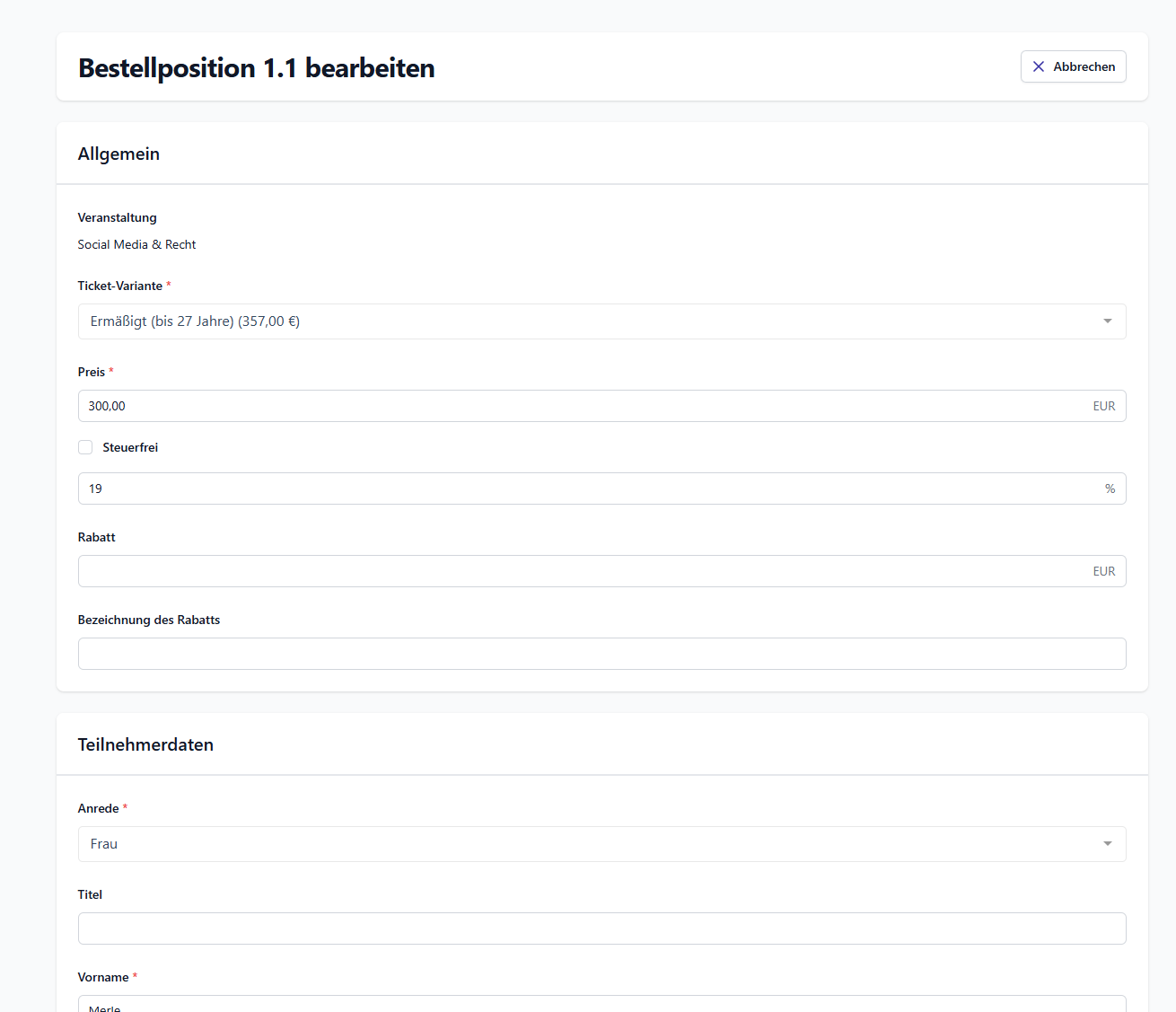
Je nach Art des Produkts oder der Veranstaltung stehen unterschiedliche Bearbeitungsoptionen zur Verfügung.
Einzelne Bestellpositionen stornieren
Achtung
Das Stornieren einzelner Bestellpositionen ist nur möglich, solange sich die Bestellung im Status neu oder bestätigt befindet.
Im Status abgerechnet ist die Bestellung zur Bearbeitung gesperrt. Änderungen müssen dann direkt in der zugehörigen Rechnung vorgenommen werden.
Bei Bedarf kannst du einzelne Bestellpositionen stornieren.
Markiere dazu die gewünschten Positionen und wähle die Aktion Ausgewählte Bestellpositionen stornieren.
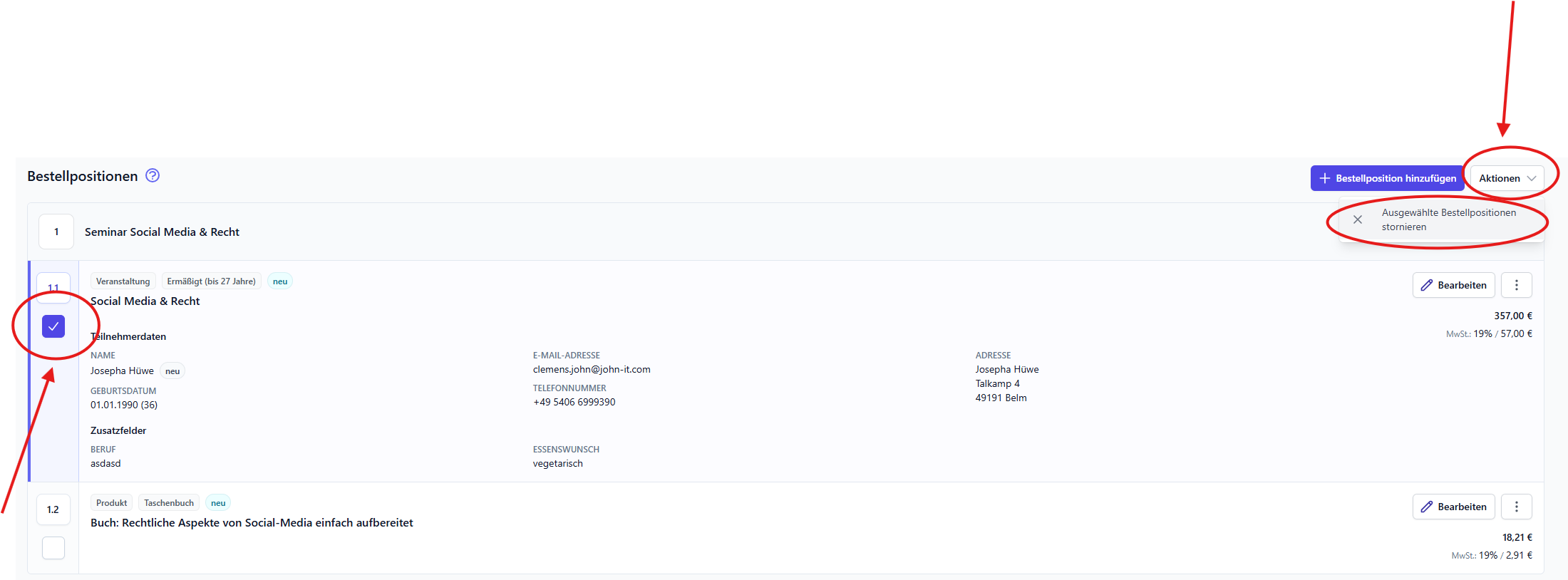
Stornierte Bestellpositionen erhalten den Status storniert.
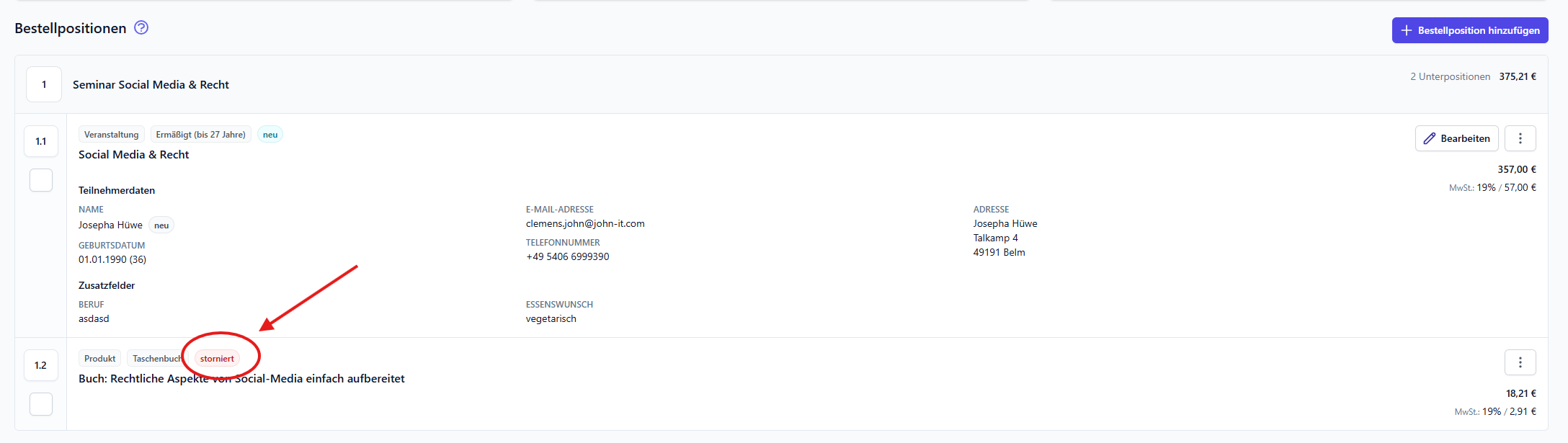
Achtung
Wenn du eine Bestellung teilweise stornierst, zu der bereits eine Zahlung erfasst wurde, solltest du anschließend prüfen, ob eine Erstattung notwendig ist.
Rechnungserstellung
Eine Rechnung kann direkt beim Bestätigen einer Bestellung erstellt und an den Kunden gesendet werden.
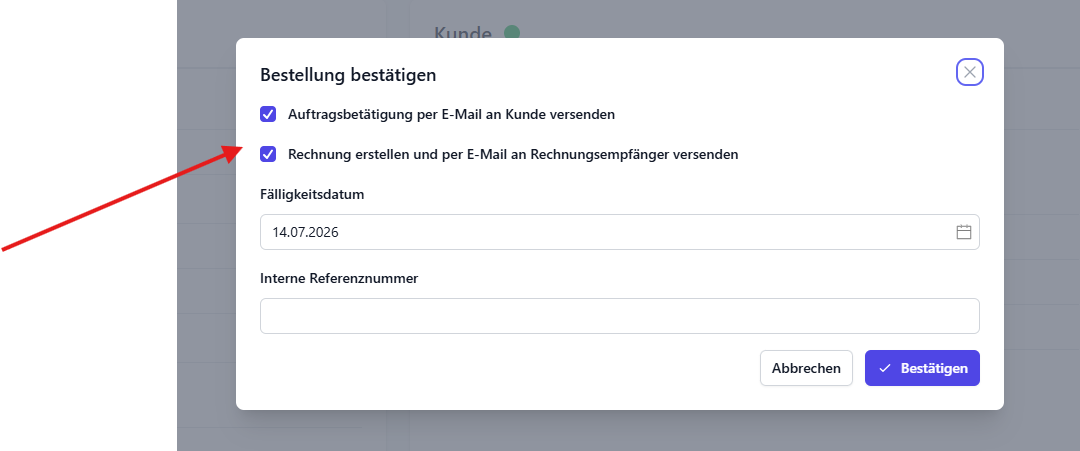
Wird beim Bestätigen die Rechnungserstellung aktiviert, wird die Bestellung anschließend auf den Status abgerechnet gesetzt.
Hinweis
Wenn beim Bestätigen keine Rechnung erzeugt wurde und sich die Bestellung im Status bestätigt befindet, kannst du die Rechnung später über die Aktion Abrechnen erstellen.
Abrechnungskonto
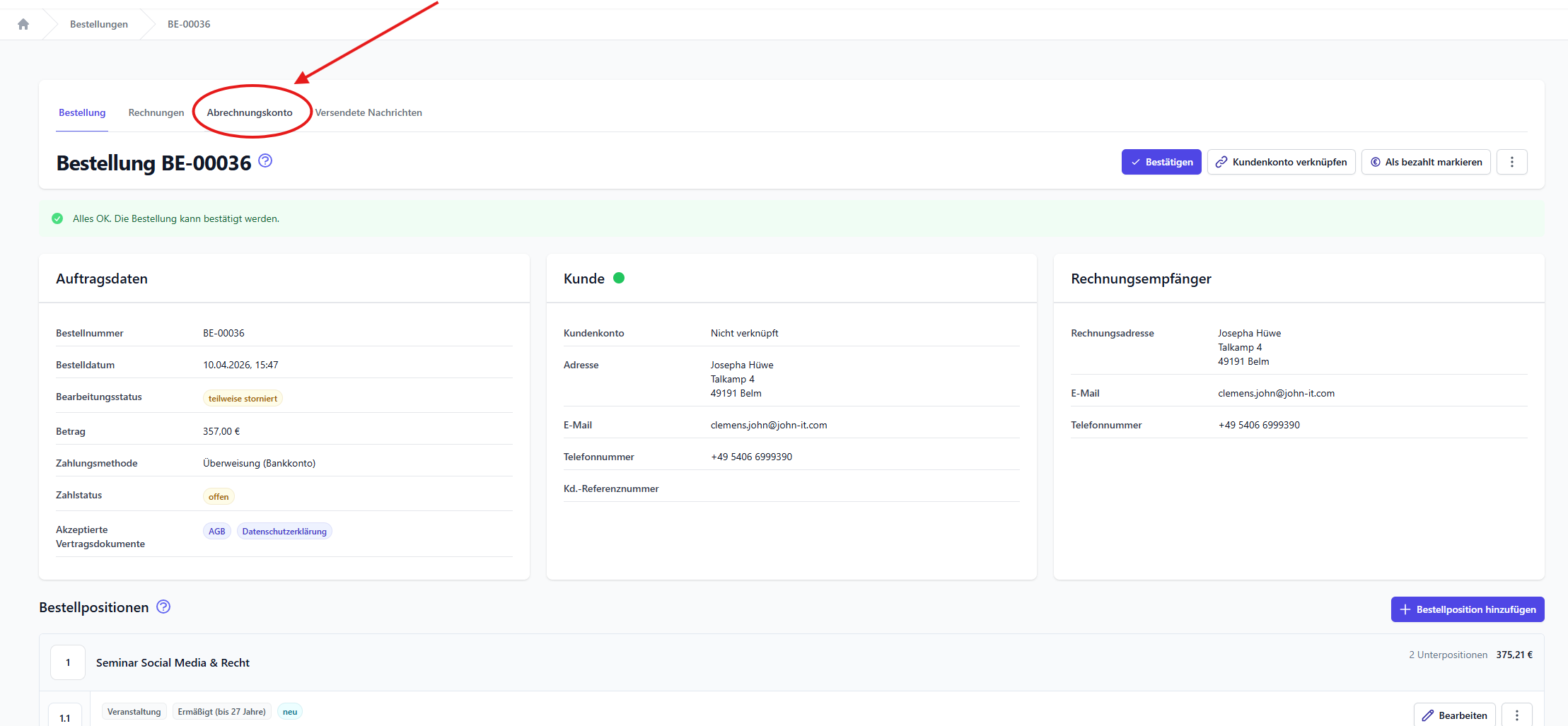
Im Reiter Abrechnungskonto kannst du Zahlungen und Erstattungen zu einer Bestellung einsehen und verwalten.
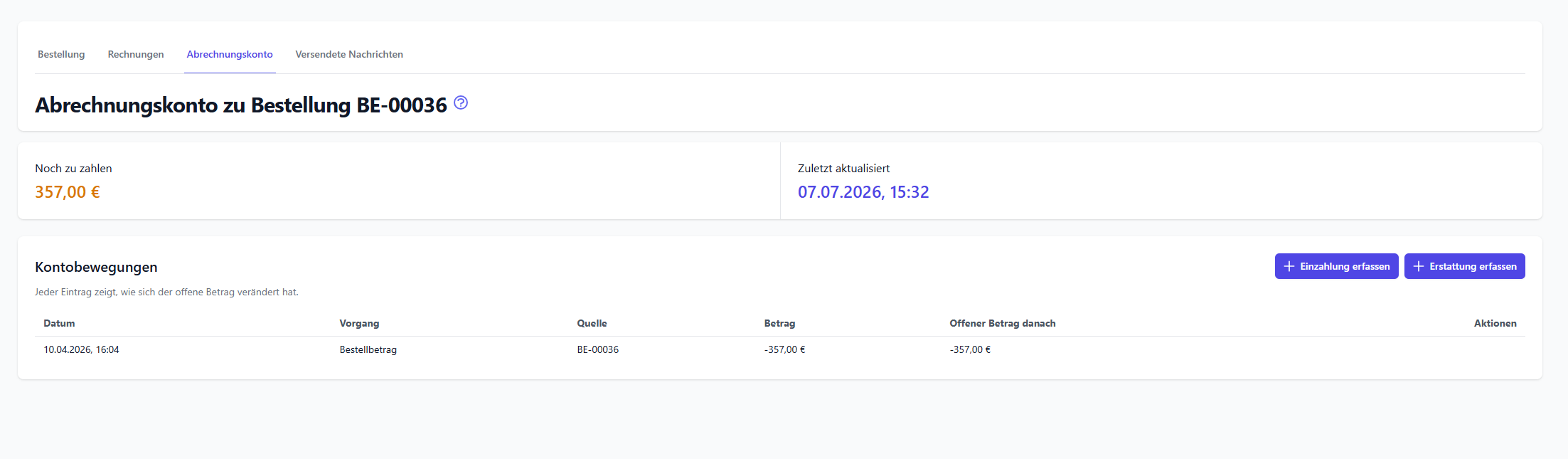
Die Ansicht zeigt den aktuellen Stand des Kontos sowie alle Kontobewegungen.
Zahlungsstatus
Eine Bestellung kann folgende Zahlungsstati haben:
- Offen: Der Betrag ist noch nicht vollständig ausgeglichen.
- Bezahlt: Das Abrechnungskonto ist vollständig ausgeglichen.
- Überfällig: Die Bestellung ist offen und das Fälligkeitsdatum liegt in der Vergangenheit.
- Guthaben: Das Abrechnungskonto weist ein Guthaben auf, zum Beispiel nach einer Stornierung oder Überzahlung.
- Fehlgeschlagen: Die Zahlung über einen Online-Zahlungsdienstleister ist fehlgeschlagen.
Überblick und Kontobewegungen
Im Abrechnungskonto findest du alle Zahlungsereignisse, zum Beispiel:
- Einzahlungen
- Erstattungen
- Statusänderungen
Bei online verarbeiteten Zahlungen und Erstattungen, zum Beispiel über Stripe, wird zusätzlich die Transaktions-ID angezeigt.
Hinweis
Solange eine Bestellung noch nicht abgerechnet ist, wird das Abrechnungskonto im Bestellkontext geführt.
Nach der Rechnungsstellung wird das Konto im Rechnungskontext fortgeführt.
Bestellung als bezahlt markieren
Hinweis
Der Zahlstatus wird automatisch erfasst, wenn die Bestellung über einen Online-Zahlungsdienstleister wie Stripe bezahlt wurde.
In diesem Fall solltest du die Bestellung nicht manuell als bezahlt markieren.
Wenn eine Bestellung außerhalb des Systems bezahlt wurde, kannst du sie manuell als bezahlt markieren.
Wähle dazu die Aktion Als bezahlt markieren.
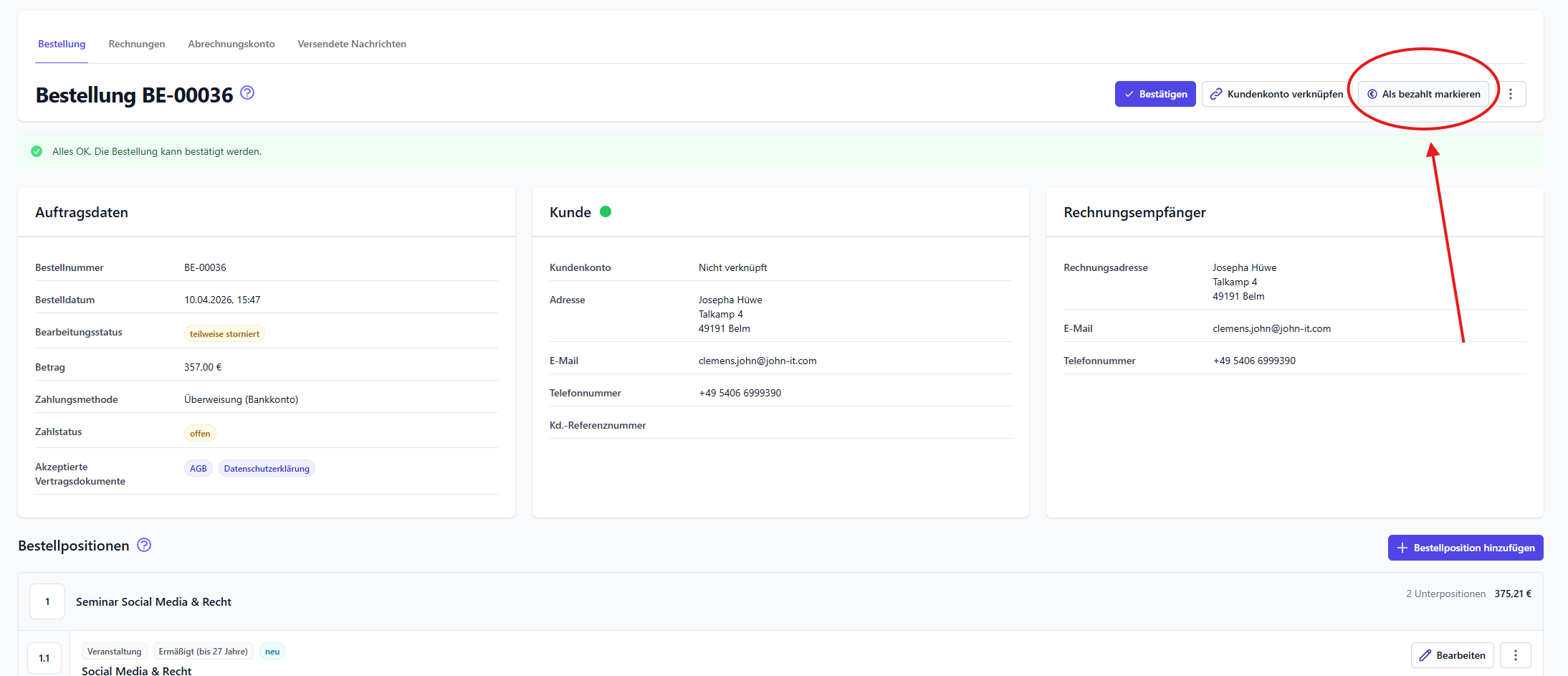
Das System erfasst automatisch eine Einzahlung in Höhe des ausstehenden Betrags und setzt den Zahlstatus auf bezahlt.
Zahlungen erfassen
Hinweis
Einzahlungen werden automatisch erfasst, wenn die Zahlung über einen Online-Zahlungsdienstleister wie Stripe abgewickelt wurde.
In diesem Fall solltest du keine manuelle Einzahlung erfassen.
Wenn eine Bestellung ganz oder teilweise bezahlt wurde, kannst du eine Zahlung manuell erfassen.
Das gilt zum Beispiel für:
- Überweisungen
- Barzahlungen
- Teilzahlungen
Öffne dazu die Bestellung und wechsle in den Reiter Abrechnungskonto.
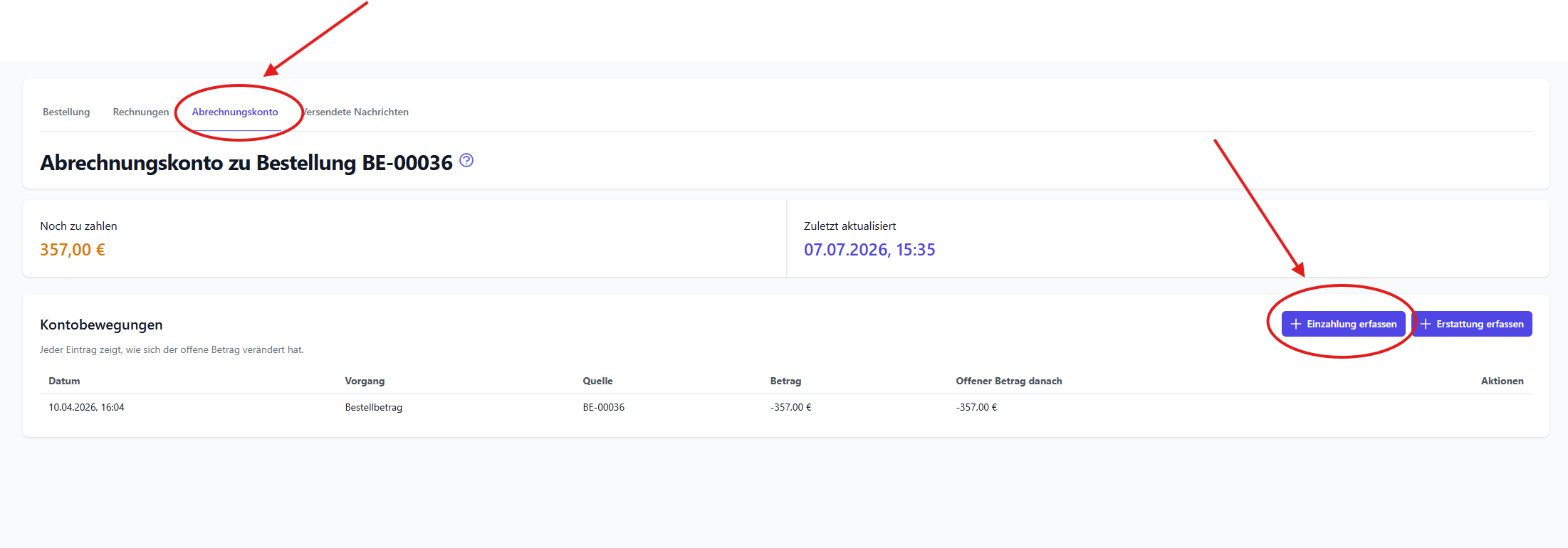
Je nachdem, ob die Zahlung vollständig oder teilweise erfolgt ist, ändert sich der Zahlstatus der Bestellung entsprechend.
Zahlung erstatten
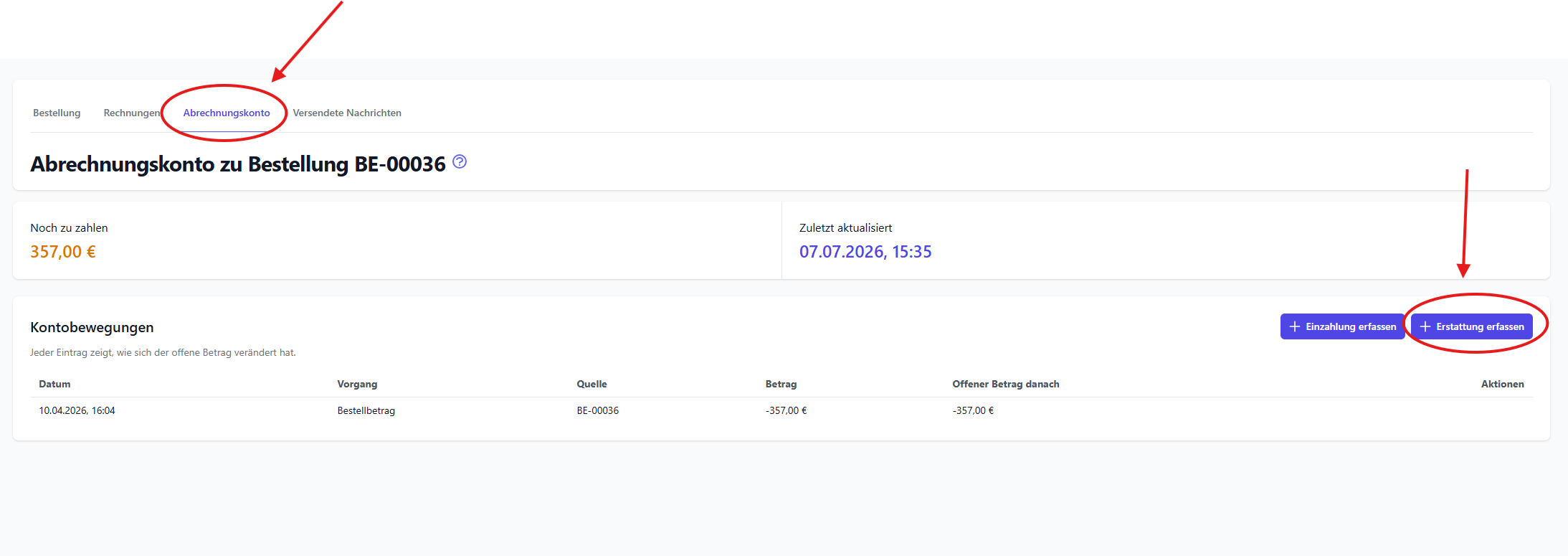
Um eine Zahlung zu erstatten, öffne die Bestellung und wechsle in den Reiter Abrechnungskonto.
Führe dort an der zu erstattenden Zahlung die Aktion Zahlung erstatten aus.
Hinweis
Nur Zahlungen im Status erfolgreich können erstattet werden.
Befindet sich eine Zahlung noch in Bearbeitung, zum Beispiel bei einer SEPA-Lastschrift, kann sie erst nach Abschluss der Bearbeitung erstattet werden.
Hinweis
Bei Zahlungen, die über Stripe eingegangen sind, wird auch die Erstattung über Stripe ausgeführt.
Zahlungen und Erstattungen bearbeiten oder löschen
Im Abschnitt Kontobewegungen stehen dir je nach Vorgang weitere Aktionen zur Verfügung, zum Beispiel Bearbeiten oder Löschen.
Achtung
Zahlungen und Erstattungen von Online-Zahlungsdienstleistern, zum Beispiel Stripe, können nicht manuell gelöscht werden.
Wenn eine manuell erfasste Zahlung oder Erstattung gelöscht wird, aktualisiert das System die zugehörige Kontobewegung automatisch.
Zahlung ist fehlgeschlagen
Wenn eine Zahlung per Online-Payment fehlschlägt, ändert sich der Zahlstatus der Bestellung auf fehlgeschlagen.
Der Kunde erhält automatisch eine E-Mail mit der Bitte, eine neue Zahlungsmethode anzugeben und die Zahlung erneut vorzunehmen.
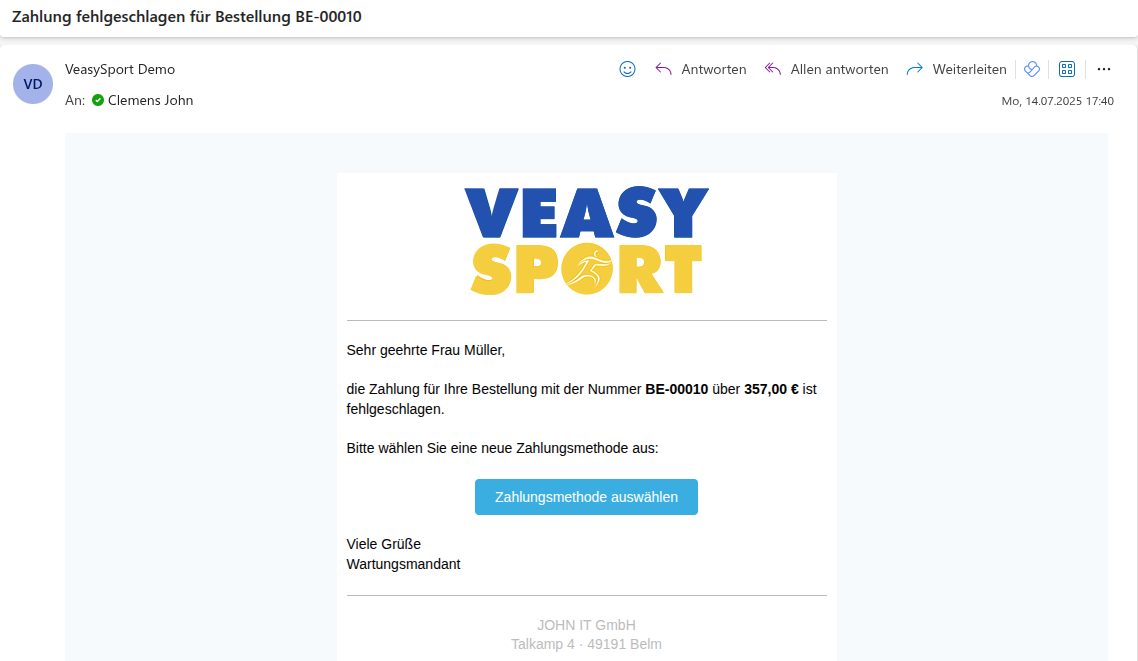
Zusätzlich kannst du dem Kunden bei Bestellungen mit fehlgeschlagener Zahlung manuell einen Zahlungslink senden.
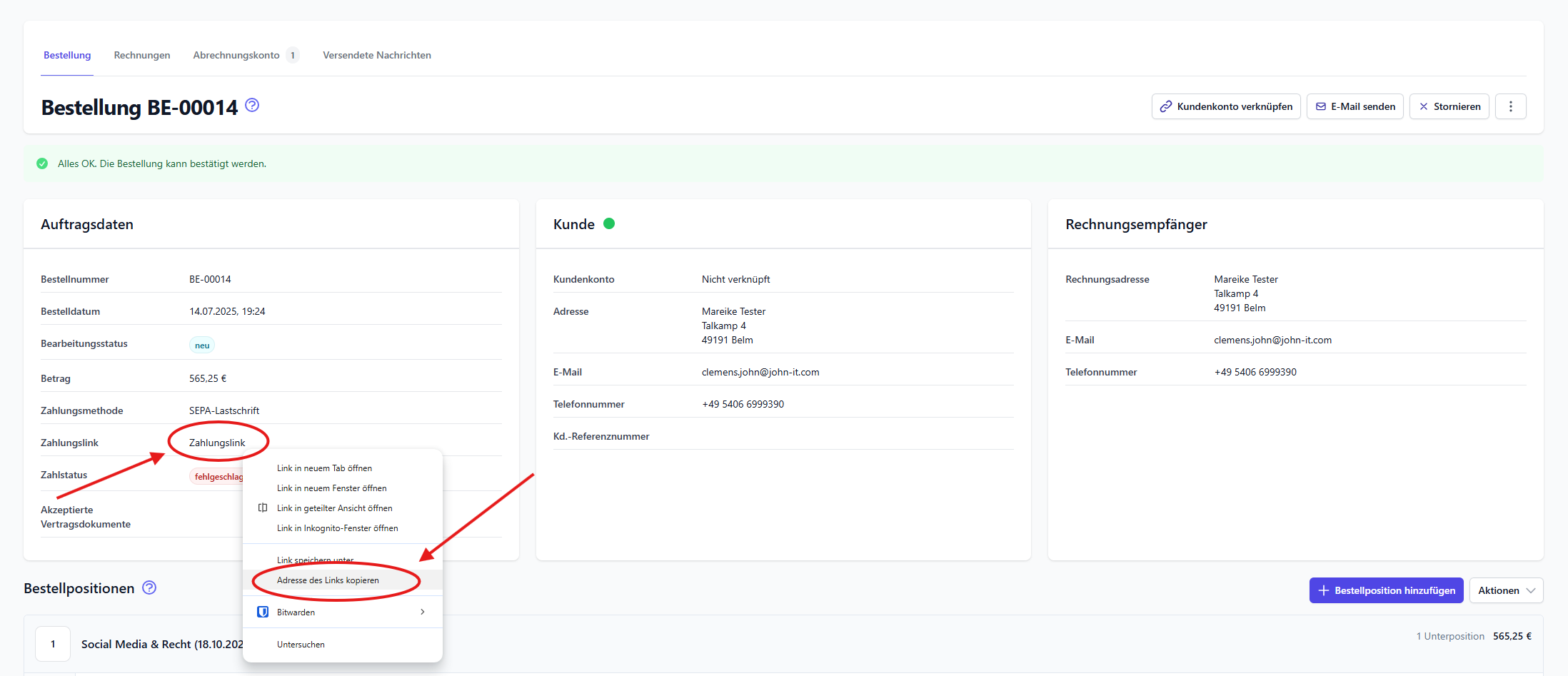
Kopiere dazu den Zahlungslink aus der Bestellung, indem du mit Rechtsklick auf den Zahlungslink die Adresse des Links kopierst, und sende ihn dem Kunden per E-Mail.
Sobald der Kunde eine neue Zahlungsmethode angegeben hat, ändert sich der Zahlstatus entsprechend.
Achtung
Bestellungen mit dem Zahlstatus fehlgeschlagen können nicht bestätigt oder abgerechnet werden.
Hinweise zur Nutzung
- Prüfe neue Bestellungen regelmäßig.
- Achte auf Hinweise und Warnmeldungen in der Bestellübersicht.
- Bearbeite Warnungen möglichst direkt über die angezeigten Lösungsbuttons.
- Kontrolliere Bestellpositionen bei Bündelangeboten besonders sorgfältig.
- Nutze das Abrechnungskonto, um Zahlungen und Erstattungen nachzuvollziehen.
- Bearbeite abgerechnete Bestellungen direkt über die zugehörige Rechnung.
Typische Anwendungsfälle
Bestellungen werden genutzt, um:
- Käufe aus dem Shop zu verwalten
- manuelle Bestellungen zu erfassen
- Bestellungen zu bestätigen
- Rechnungen zu erstellen
- Zahlungen und Erstattungen zu verwalten
- Bestellpositionen zu prüfen oder zu korrigieren
- Bestellungen für Auswertungen zu exportieren