Zahlungsmethoden
Hinweis
Dieses Kapitel richtet sich an Benutzer mit der Rolle Mandantenadministrator.
Unter Einstellungen -> Zahlungsmethoden legst du fest, wie deine Kunden bezahlen können.
Du kannst mehrere Zahlungsmethoden gleichzeitig aktivieren. Welche davon beim Kauf tatsächlich angeboten werden, kann zusätzlich auf einzelnen Artikelseiten eingeschränkt werden.
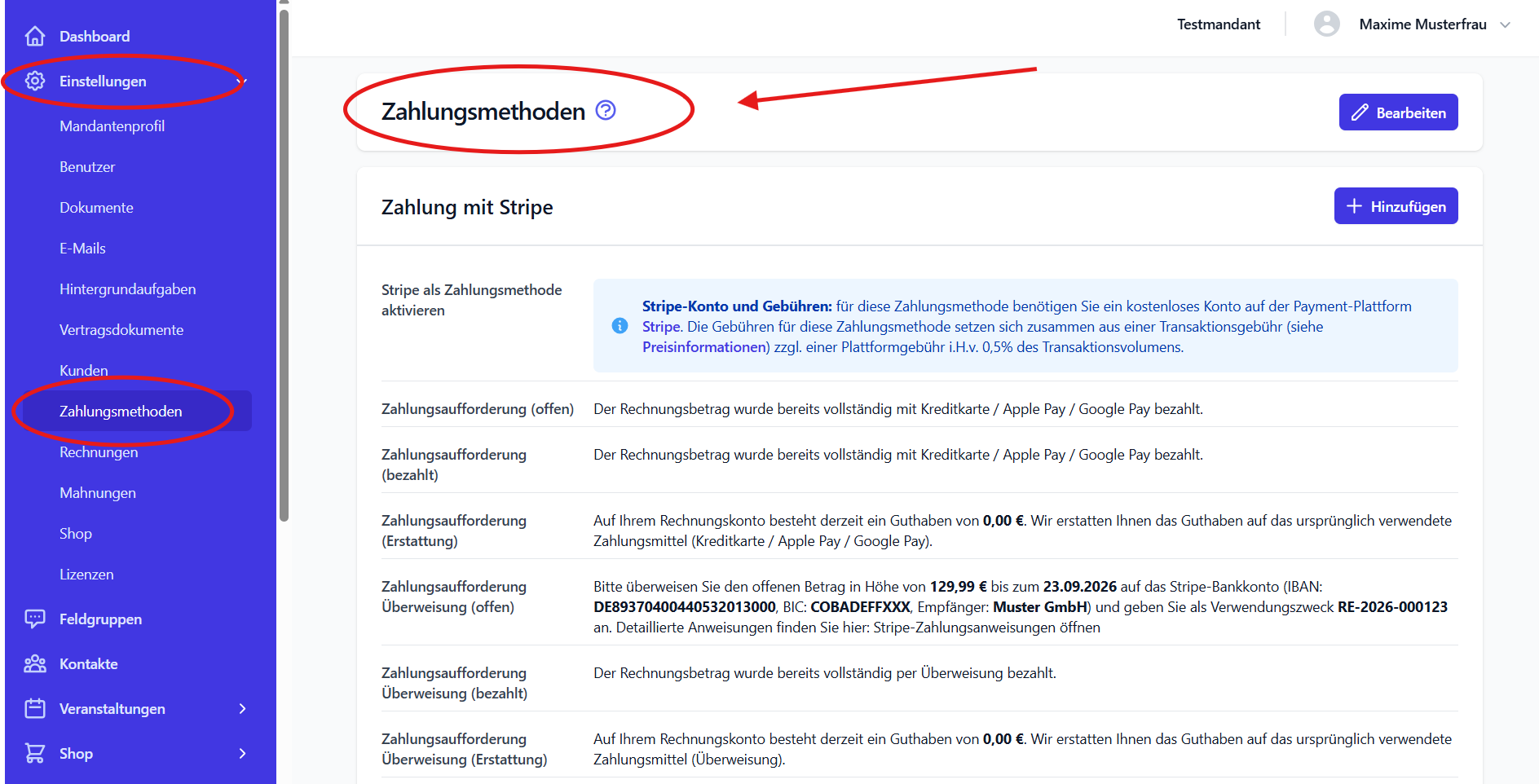
Aktuell kannst du folgende Zahlungsarten einrichten:
- Stripe mit SEPA-Lastschrift, Kreditkarte / Apple Pay / Google Pay und Überweisung
- Zahlung per Überweisung (Bankkonto)
- Barzahlung
Zahlungsaufforderungen
Für die einzelnen Zahlungsmethoden kannst du eigene Texte für Rechnungen und Mahnungen hinterlegen. Diese Texte erklären deinen Kunden, wie mit dem jeweiligen Rechnungsbetrag umgegangen wird.
Für jede Zahlungsmethode gibt es Texte für unterschiedliche Situationen:
- offen – der Rechnungsbetrag muss noch bezahlt werden
- bezahlt – die Rechnung wurde bereits vollständig bezahlt
- Erstattung – auf dem Rechnungskonto besteht ein Guthaben, das erstattet wird
Du kannst die Texte unter Einstellungen -> Zahlungsmethoden über Bearbeiten anpassen.
Tipp
In den Zahlungsaufforderungen kannst du die angebotenen Platzhalter verwenden. Dadurch können zum Beispiel Betrag, Fälligkeitsdatum oder Bankdaten automatisch in den Text eingesetzt werden.
Zahlung mit Stripe
Mit Stripe kannst du Zahlungen direkt über den Shop abwickeln.
Je nach Freischaltung in deinem Stripe-Konto kannst du aktuell folgende Zahlungsarten aktivieren:
- SEPA-Lastschrift
- Kreditkarte / Apple Pay / Google Pay
- Überweisung
Zahlungseingänge über Stripe werden automatisch im System erfasst. Auch Erstattungen können bei entsprechenden Zahlungen direkt über Stripe verarbeitet werden.

Stripe verbinden
Damit du Stripe verwenden kannst, benötigst du ein Stripe-Konto für deine Organisation.
Verbinde dieses anschließend unter:
Einstellungen -> Zahlungsmethoden
mit Javis.

Nach der Verbindung kannst du die gewünschten Stripe-Zahlungsmethoden unter Bearbeiten aktivieren.
Zahlungsmethoden zuerst bei Stripe freischalten
Eine Stripe-Zahlungsmethode kann nur aktiviert werden, wenn sie auch in deinem Stripe-Konto freigeschaltet ist. Das betrifft zum Beispiel SEPA-Lastschrift und Überweisung. Je nach Zahlungsmethode kann Stripe dafür weitere Angaben oder eine Bestätigung durch eine vertretungsberechtigte Person verlangen.
Wenn eine Zahlungsmethode nicht aktiviert werden kann, prüfe deshalb zuerst die Einstellungen und Freigaben in deinem Stripe-Konto.
Überweisung über Stripe
Auch Überweisung kann über Stripe angeboten werden.
Dabei erhält der Kunde von Stripe die benötigten Bankdaten und einen individuellen Verwendungszweck. Die Zahlung wird nach Eingang automatisch der Bestellung zugeordnet.
Für diese Zahlungsart gibt es eigene Zahlungsaufforderungen für offen, bezahlt und Erstattung.
Nicht mit der normalen Banküberweisung verwechseln
In Javis gibt es zwei unterschiedliche Möglichkeiten für Überweisungen:
- Überweisung über Stripe – die Zahlung wird über Stripe abgewickelt und automatisch zugeordnet.
- Zahlung per Überweisung (Bankkonto) – der Kunde überweist direkt auf dein hinterlegtes Bankkonto und du verwaltest den Zahlungseingang selbst.
Kosten für Stripe
Bei der Nutzung von Stripe können Plattform- und Transaktionsgebühren anfallen. Die jeweils aktuellen Konditionen findest du bei Stripe bzw. in den für deinen Vertrag geltenden Vereinbarungen.
Mindestguthaben für Rückerstattungen

Für Rückerstattungen muss auf deinem Stripe-Konto ausreichend Guthaben vorhanden sein.
Du kannst bei Stripe ein Mindestguthaben festlegen. Dadurch bleibt bei automatischen Auszahlungen ein bestimmter Betrag auf dem Stripe-Konto und steht für mögliche Erstattungen zur Verfügung.
Weitere Informationen findest du im Stripe-Handbuch.
Leitfaden zur Buchhaltung im Kontext von Stripe
Hinweis
Dieser Abschnitt richtet sich an buchhalterisch verantwortliche Personen im Mandanten.
Bei der Nutzung von Stripe zur Zahlungsabwicklung ist eine angepasste buchhalterische Vorgehensweise erforderlich. Nachfolgend wird das empfohlene Verfahren zur Verbuchung von Rechnungen, Auszahlungen und Gebühren erläutert. Grundlage ist der Kontenrahmen DATEV SKR03. Das Verfahren kann aber auf beliebige andere Kontenrahmen wie bspw. den SKR49 angewendet werden.
1. Rechnung erfassen
Wenn eine Rechnung in Javis erstellt wird erfolgt die buchhalterische Erfassung
nicht direkt gegen den Kunden (Debitorenbuchhaltung), sondern gegen Stripe
als Zahlungsdienstleister.
Hierfür legen Sie im Kontenplan das Geldtransitkonto 1361 Stripe-Konto an.
Buchungssatz bei Rechnungserstellung:
1361 Stripe-Konto: 100,00 €
  an 8400 Erlöse 19% Ust: 81,00 €
  an 1776 Umsatzsteuer 19%: 19,00 €
Hinweis
Bei der Verwendung von Kostenstellen, nehmen Sie in diesem Schritt die Zuordnung zu einer Kostenstelle vor.
Diese Buchung erfolgt in der Regel gesammelt in regelmäßigen Abständen (z.B. wöchentlich oder monatlich) auf Basis der in Javis erzeugten Rechnungen. Diese können Sie für einen ausgewählten Zeitraum als ZIP-Datei herunterladen.
2. Auszahlungen verbuchen
Stripe überweist Ihnen regelmäßig die vereinnahmten Beträge abzüglich der Gebühren auf Ihr Bankkonto.
Buchungssatz bei Erhalt einer Auszahlung:
1200 Bank (Auszahlungsbetrag): 10.000 €
  an 1361 Stripe-Konto: 10.000 €
Diese Buchung erfolgt für jede Auszahlung, in der Regel täglich oder wöchentlich.
3. Gebühren erfassen
Für die Nutzung von Stripe fallen Plattform- und Transaktionsgebühren an. Sobald Sie von der JOHN IT eine Rechnung über die Plattformgebühren und von Stripe eine Rechnung über die Transaktionsgebühren erhalten, erfolgt deren Erfassung wie folgt:
Plattformgebühren (JOHN IT)
4970 Nebenkosten des Geldverkehrs: 40,50 €
1576 Vorsteuer: 9,50 €
  an 1361 Stripe-Konto: 50,00 €
Transaktionsgebühren (Stripe):
4970 Nebenkosten des Geldverkehrs: 30,00 €
  an 1361 Stripe-Konto: 30,00 €
Hinweis
Für europäische Kontoinhaber/innen stellt Stripe die Zahlungsabwicklung von seiner Niederlassung in Irland aus bereit, sodass keine USt. auf Stripe-Gebühren anfällt. Wenn Sie der Meinung sind, dass Sie die USt. für Stripe Gebühren für Ihren Standort gesondert in Ihrer Erklärung verbuchen müssen („Reverse Charge“), empfehlen wir, sich an einen/eine Steuerberater/in zur Unterstützung bei dieser Entscheidung zu wenden.
Zahlung per Überweisung (Bankkonto)
Bei dieser Zahlungsart überweist der Kunde den Rechnungsbetrag direkt auf dein eigenes Bankkonto.
Du benötigst dafür keinen externen Zahlungsdienstleister. Den Zahlungseingang prüfst und verwaltest du selbst.
Aktiviere dafür unter Einstellungen -> Zahlungsmethoden die Option Zahlung per Überweisung (Bankkonto) als Zahlungsmethode aktivieren.
Passe anschließend bei Bedarf die Zahlungsaufforderungen für offene, bezahlte und zu erstattende Beträge an. Dort kannst du deinen Kunden zum Beispiel deine Bankverbindung und weitere Hinweise zur Überweisung mitteilen.
Tipp
Führe nach der Einrichtung einen Testkauf durch. So kannst du prüfen, ob alle notwendigen Zahlungsinformationen für deine Kunden verständlich angezeigt werden.
Barzahlung
Die Barzahlung eignet sich, wenn Kunden einen Betrag direkt vor Ort bezahlen sollen.
Aktiviere dafür unter Einstellungen -> Zahlungsmethoden die Option Barzahlung aktivieren.
Auch für die Barzahlung kannst du die Zahlungsaufforderungen für offen, bezahlt und Erstattung individuell anpassen.
Tipp
Prüfe auch diese Zahlungsart nach der Einrichtung mit einem Testkauf. So siehst du genau, welche Informationen deine Kunden während des Bestellprozesses erhalten.
Zahlungsmethoden für einzelne Artikelseiten einschränken
Standardmäßig stehen auf einer Artikelseite alle Zahlungsmethoden zur Verfügung, die du für deinen Shop aktiviert hast.
Bei Bedarf kannst du eine Artikelseite aber auf bestimmte Zahlungsmethoden beschränken. Das ist zum Beispiel praktisch, wenn ein bestimmtes Angebot ausschließlich per Überweisung oder nur über Stripe bezahlt werden soll.
Die Einstellung findest du beim Bearbeiten der Artikelseite unter Auf bestimmte Zahlungsmethoden beschränken.
Hinweis
Wählst du dort keine Zahlungsmethode aus, stehen für die Artikelseite grundsätzlich alle aktivierten Zahlungsmethoden zur Verfügung.