Shop-Einstellungen
Hinweis
Dieses Kapitel richtet sich an Benutzer mit der Rolle Mandantenadministrator.
Unter den Shop-Einstellungen legst du wichtige Grundeinstellungen für deinen Shop fest. Dazu gehören die Vergabe von Bestellnummern, die Verarbeitung von Bestellungen, der Widerrufsbutton und die Darstellung der Artikelliste.
Du findest die Einstellungen unter:
Einstellungen -> Shop
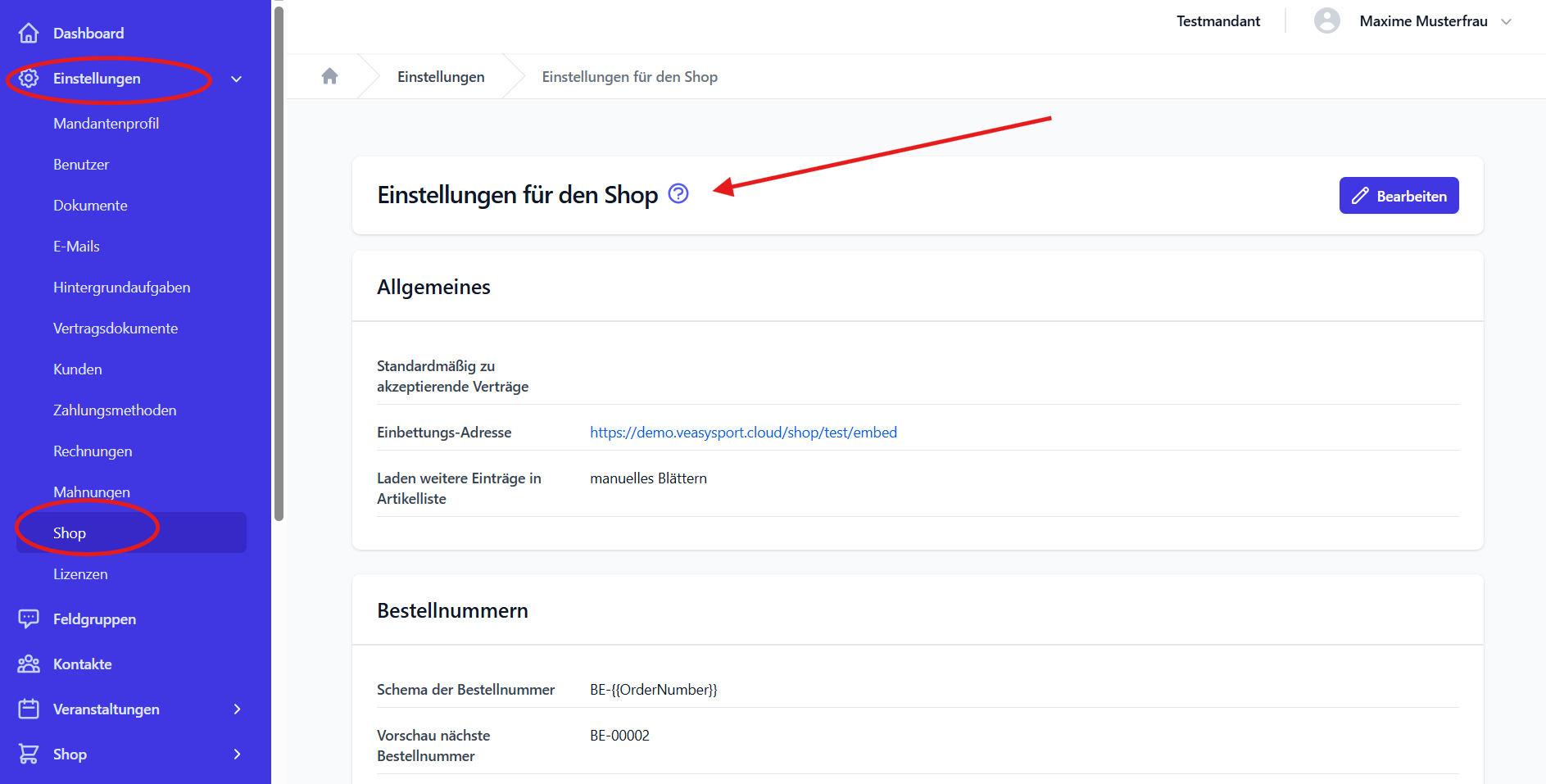
Über Bearbeiten kannst du die Einstellungen anpassen.
Bestellnummern festlegen
Jede Bestellung erhält eine eindeutige Bestellnummer. Diese wird unter anderem auf Auftragsbestätigungen und Rechnungen verwendet und hilft dir dabei, Bestellungen eindeutig zuzuordnen.
Du kannst selbst festlegen, wie deine Bestellnummern aufgebaut sein sollen.
Schema der Bestellnummer
Im Feld Schema der Bestellnummer bestimmst du den Aufbau deiner Bestellnummer.
Dabei muss der Platzhalter {{ OrderNumber }} enthalten sein. An dieser Stelle setzt das System automatisch die fortlaufende Nummer ein.
Beispiel:
B{{ OrderNumber }}
Mit diesem Schema kann zum Beispiel folgende Bestellnummer entstehen:
B00001
Zusätzlich kannst du Datum und Jahr in deine Bestellnummer aufnehmen. Dafür stehen dir folgende Platzhalter zur Verfügung:
{{ YYYY }}– Jahr, vierstellig{{ MM }}– Monat, zweistellig{{ DD }}– Tag, zweistellig
Ein mögliches Schema ist zum Beispiel:
B-{{ YYYY }}-{{ OrderNumber }}
Damit kann eine Bestellnummer wie B-2026-00001 entstehen.
Hinweis
Den Aufbau kannst du frei wählen. Wichtig ist nur, dass der Platzhalter {{ OrderNumber }} enthalten bleibt.
Erste Bestellnummer
Mit Erste Bestellnummer legst du fest, bei welcher Nummer die automatische Vergabe beginnen soll.
Soll die Nummerierung zum Beispiel bei 1000 starten, trägst du ein:
1000
Gib die Zahl ohne führende Nullen ein.
Padding (links)
Mit Padding (links) legst du fest, wie viele Stellen der fortlaufende Nummernteil mindestens haben soll.
Fehlende Stellen werden automatisch mit Nullen aufgefüllt.
Beispiel:
- Padding:
5 - fortlaufende Nummer:
12 - Schema:
B{{ OrderNumber }} - Ergebnis:
B00012
In der Vorschau nächste Bestellnummer kannst du direkt prüfen, wie die nächste automatisch vergebene Bestellnummer aussehen wird.
Automatische Annahme von Bestellungen
In diesem Abschnitt legst du fest, ob neue Bestellungen automatisch weiterverarbeitet werden sollen.
Bestellungen automatisch annehmen
Aktiviere Bestellungen automatisch annehmen, wenn sie nicht manuell bearbeitet werden müssen, wenn passende Bestellungen direkt vom System angenommen werden sollen.
Eine manuelle Bestätigung ist dann nicht mehr notwendig. Nach der automatischen Annahme wird die Bestellbestätigung per E-Mail versendet.
Automatisch angenommene Bestellungen abrechnen
Mit Automatisch angenommene Bestellungen automatisch abrechnen kannst du zusätzlich festlegen, dass nach der automatischen Annahme direkt eine Rechnung erstellt wird.
Die Rechnung wird anschließend automatisch per E-Mail versendet.
So läuft die automatische Verarbeitung ab
Wenn beide Einstellungen aktiviert sind und keine manuelle Bearbeitung notwendig ist, läuft der Vorgang automatisch ab:
- Die Bestellung geht ein.
- Die Bestellung wird angenommen.
- Die Bestellbestätigung wird per E-Mail versendet.
- Die Rechnung wird erstellt.
- Die Rechnung wird per E-Mail versendet.
Manuelle Bestätigung
Auch für Bestellungen, die du selbst manuell bestätigst, kannst du einen Standard festlegen.
Aktivierst du Bestellungen beim manuellen Bestätigen automatisch abrechnen, ist die Abrechnung beim manuellen Bestätigen einer Bestellung standardmäßig aktiviert.
So kannst du Bestätigung und Abrechnung direkt miteinander verbinden.
Widerrufsbutton
Im Abschnitt Widerrufsbutton kannst du festlegen, ob deinen Kunden eine Möglichkeit zum Widerruf über den Shop angeboten wird.
Dafür stehen dir zwei Einstellungen zur Verfügung:
- Widerrufsbutton aktivieren – aktiviert die Widerrufsmöglichkeit im Shop.
- E-Mail-Adresse für neue Widerrufe – an diese Adresse wird eine Benachrichtigung gesendet, wenn ein neuer Widerruf eingeht.
Hinweis
Wenn du den Widerrufsbutton aktivierst, musst du eine E-Mail-Adresse für die Benachrichtigungen hinterlegen.
Darstellung der Artikelliste
Unter Darstellung der Artikelliste legst du fest, wie weitere Artikel in einem eingebetteten Shop geladen werden.
Du kannst zwischen zwei Varianten wählen:
- Manuelles Blättern – Kunden wechseln selbst zwischen den einzelnen Seiten der Artikelliste.
- Unendliches Scrollen – weitere Artikel werden beim Scrollen automatisch nachgeladen.
Die Einstellung betrifft die Darstellung des Shops, wenn du ihn in deine eigene Webseite eingebunden hast.
Weitere Informationen zur Einbettung findest du im Kapitel Shop in Webseite einbinden.
Einbettungs-Adresse
In der Übersicht der Shop-Einstellungen findest du außerdem die Einbettungs-Adresse deines Shops.
Diese Adresse benötigst du, wenn du den Shop in deine eigene Webseite einbinden möchtest.
Wie die Einbindung funktioniert, erfährst du im Kapitel Shop in Webseite einbinden.
Tipp
Prüfe nach Änderungen an den Shop-Einstellungen am besten einmal selbst den Bestellprozess und die Darstellung des Shops. So kannst du sicherstellen, dass alles wie gewünscht eingerichtet ist.